TrackPilot Benutzerhandbuch
Alles, was die Software tut, Einstellung für Einstellung, und was zu tun ist, wenn etwas nicht funktioniert.
Drücken Sie in TrackPilot jederzeit F1, um diese Seite in Ihrer Sprache zu öffnen.
- 1. Was Sie brauchen
- 2. Installation und erster Start
- 3. Kamera verbinden
- 4. Videoquelle wählen
- 5. Jemanden verfolgen
- 6. Das Live-Bedienfeld
- 7. Verfolgungsbereich und Ausschlusszonen
- 8. Tracking-Einstellungen, eine nach der anderen
- 9. Manuelle Steuerung und Presets
- 10. Tracking-Profile
- 11. Mehrere Kameras
- 12. Stream Deck und Netzwerksteuerung
- 13. Tastenkürzel
- 14. Fehlerbehebung
- 15. Hilfe bekommen
1. Was Sie brauchen
- Einen PC mit Windows 10 oder 11. Jeder neuere Rechner führt das Tracking auf seinem Prozessor aus. Eine NVIDIA-Grafikkarte (RTX 20er, GTX 16er Serie oder neuer) ist optional und entlastet den Prozessor.
- Eine PTZ-Kamera in Ihrem Netzwerk. Panasonic-Kameras werden über ihr eigenes Protokoll gesteuert. Fast alle anderen Marken (Sony, PTZOptics, Lumens, BirdDog, Aver und mehr) über VISCA over IP.
- Das Kamerabild, das den PC erreicht, auf eine von drei Arten: ein NDI-Stream, ein RTSP-Stream oder eine HDMI/SDI-Capture-Karte.
TrackPilot muss nur das Bild sehen und die Kamera über das Netzwerk erreichen. Es sitzt nicht in Ihrer Videokette und verändert Ihr Ausgangssignal nicht.
2. Installation und erster Start
- Laden Sie den Installer von trackpilot.live herunter und starten Sie ihn.
- Windows SmartScreen warnt möglicherweise vor einem unbekannten Herausgeber. TrackPilot ist eine junge unabhängige App, und ihr Installer ist noch nicht mit einem kostenpflichtigen Zertifikat signiert. Klicken Sie auf Weitere Informationen, dann Trotzdem ausführen.
- Starten Sie TrackPilot. Das erste Fenster ist leer: Es wartet auf eine Kamera und eine Videoquelle, die Sie unter Einstellungen (oben rechts) festlegen.
3. Kamera verbinden
Öffnen Sie Einstellungen, Seite Kamera.
| Einstellung | Was einzutragen ist |
|---|---|
| Steuerungsprotokoll | Panasonic CGI für Panasonic-Kameras (AW-UE150, UE100, UE160, HE145 und der Rest der Baureihe). VISCA over IP für alles andere. |
| IP-Adresse | Die Adresse der Kamera in Ihrem Netzwerk, zum Beispiel 192.168.1.50. Kamera und PC müssen im selben Netzwerk sein. |
| HTTP-Port der Kamera | Nur Panasonic. Der Port der Weboberfläche der Kamera, meist 80. Erreichen Sie die Kamera unter einer Adresse wie 192.168.1.50:5162, tragen Sie diesen Port ein. |
| Benutzername, Passwort | Nur Panasonic. Die Zugangsdaten der Weboberfläche der Kamera, falls sie welche verlangt. |
| VISCA-Modus | Nur VISCA. Standard (52381) funktioniert mit der großen Mehrheit der Kameras. Legacy / roh (1259) ist für ältere PTZOptics-, Avonic- oder Vaddio-Geräte, die das Standardformat ablehnen. Ein Moduswechsel schlägt den passenden Port vor. |
| VISCA-Port | Nur VISCA. 52381 im Standardmodus, 1259 im Rohmodus, sofern Ihre Kamera nichts anderes angibt. |
| Pan umkehren, Tilt umkehren | Ankreuzen, wenn sich die Kamera in die falsche Richtung dreht, typischerweise bei Überkopfmontage. Sie gelten für das Tracking wie für die manuelle Steuerung, denn die Richtung gehört zur Kamera. |
Klicken Sie dann auf Verbindung testen. Es prüft Adresse, Netzwerk, Port, ob die Kamera antwortet und ob sie die Zugangsdaten akzeptiert, und nennt die genaue Ursache, wenn etwas blockiert. Es testet, was auf dem Bildschirm steht: Sie können ein Feld korrigieren und erneut klicken, bevor Sie OK drücken.
4. Videoquelle wählen
Öffnen Sie Einstellungen, Seite Video, und wählen Sie die Videoquelle.
NDI
Klicken Sie auf Netzwerk nach NDI-Kameras durchsuchen und wählen Sie Ihre Kamera aus der Liste. Die NDI-Laufzeitbibliothek ist in TrackPilot enthalten: Für NDI müssen Sie nichts weiter installieren.
- Kamera fehlt in der Liste? In neun von zehn Fällen blockiert die Windows-Firewall die NDI-Erkennung. Starten Sie TrackPilot als Administrator und suchen Sie erneut. Prüfen Sie auch, ob der NDI-Ausgang an der Kamera aktiviert ist und beide Geräte im selben Netzwerk sind.
- Kamera in der Liste, aber die Vorschau bleibt schwarz? Meist eine NDI|HX3-Kamera. Ihr Stream ist H.265, das Windows nur mit den kostenlosen HEVC-Videoerweiterungen aus dem Microsoft Store dekodiert (die Version vom Gerätehersteller ist kostenlos). Installieren Sie sie, oder stellen Sie den NDI-Modus der Kamera auf HX2 (H.264). Videoquelle testen sagt Ihnen, wenn die Erweiterungen fehlen.
RTSP-Stream
Fügen Sie die RTSP-Adresse der Kamera ein, zum Beispiel rtsp://192.168.1.50:554/stream1. Der genaue Pfad hängt von der Kamera ab und steht in ihrem Handbuch oder ihrer Weboberfläche. Seit 1.5.0 wird der Stream mit niedriger Latenz gelesen, RTSP ist also eine vollwertige Quelle für das Tracking.
Capture-Karte (HDMI/SDI)
Klicken Sie auf das Aktualisieren-Symbol (Liste aktualisieren) und wählen Sie den Eintrag WDM Capture Ihrer Karte.
- Eine Capture-Karte kann nur von einem Programm gleichzeitig genutzt werden. Schließen Sie vMix, OBS, Media Express oder alles andere, das sie belegt.
- Prüfen Sie im Setup-Tool des Kartenherstellers, dass Eingang und Videonorm zur Kamera passen, zum Beispiel 1080p50. Ohne eingerastetes Signal lässt sich die Karte nicht öffnen.
Videoquelle testen
Welche Quelle Sie auch nutzen, klicken Sie auf Videoquelle testen. Es prüft, ob ein Bild TrackPilot tatsächlich erreichen kann, und nennt, was fehlt: eine Quelle im Netzwerk, eine von einem anderen Programm belegte Karte, eine Karte, die sich öffnet, aber kein Signal empfängt, oder die HEVC-Erweiterungen.
Optimierungen
| Einstellung | Wirkung |
|---|---|
| Vorschauqualität | Schärfe der Vorschau im Fenster. Auf einem kleinen PC herunterdrehen; am Tracking ändert es nichts, das immer mit dem vollen Bild arbeitet. |
| CPU-Sparmodus (leichtere Erkennung + NDI) | Leichtere Erkennung und leichterer NDI-Stream. Nutzen Sie es, wenn der Prozessor an seine Grenzen kommt. Das Tracking bleibt genau, reagiert nur etwas weniger fein. |
| GPU-Beschleunigung (NVIDIA CUDA) | Führt die KI-Erkennung auf der Grafikkarte statt auf dem Prozessor aus. Braucht eine RTX 20er oder GTX 16er Karte oder neuer; ältere Karten werden erkannt und automatisch auf dem Prozessor belassen. |
5. Jemanden verfolgen
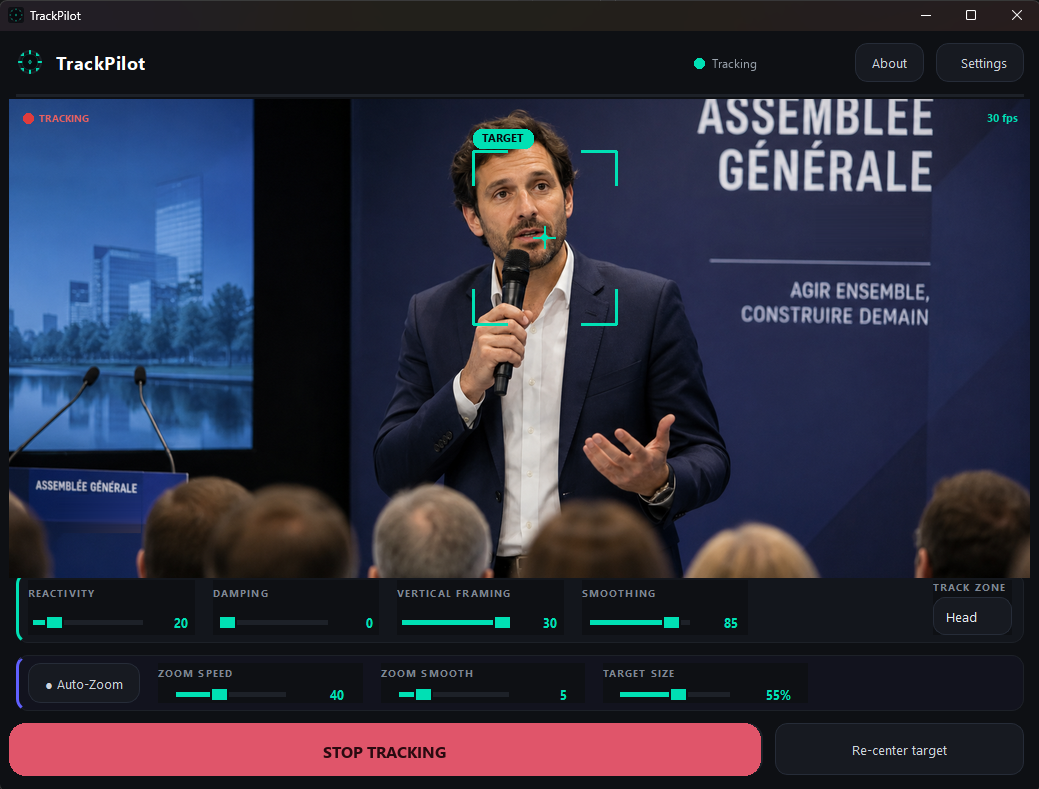
- Sobald die Vorschau das Bild zeigt, bekommt jede erkannte Person einen nummerierten Rahmen.
- Klicken Sie auf die zu verfolgende Person. Ihr Rahmen wechselt die Farbe und bekommt ein Fadenkreuz. Sie können auch 1 bis 9 drücken, um die passende Nummer zu wählen.
- Klicken Sie auf TRACKING STARTEN. Die Kamera schwenkt, neigt und zoomt, um diese Person im Bild zu halten.
- Klicken Sie jederzeit auf eine andere Person, um zu wechseln. Ziel neu zentrieren rastet auf die Person ein, die der Bildmitte am nächsten ist.
- TRACKING STOPPEN hält die Kamera dort an, wo sie ist.
Der Zähler in der Ecke der Vorschau zeigt die Bildrate der Quelle und, während des Trackings, die Rate der KI-Erkennung.
6. Das Live-Bedienfeld
Die Regler unter der Vorschau wirken sofort, während die Kamera verfolgt. Jeder hat in der Anwendung einen Tooltip.
| Regler | Was er tut |
|---|---|
| Stil | Der Charakter des Trackings. 0 ist roh und direkt: Die Kamera reagiert sofort und folgt jeder Bewegung, für schnelle Action. 100 ist weich und fließend: langsame, saubere Bewegungen für einen Redner am Pult. Ein Regler setzt Reaktion Pan und Tilt, Glättung und Antwortkurve zusammen. |
| Härte | Wie entschieden die Kamera anfährt und stoppt. Niedrig heißt sanfter Start und lange Rampen, die Kamera setzt sich ohne Überschießen. Hoch heißt sofortiger Start mit vollem Tempo und schärfere Stopps. Ein Regler setzt Beschleunigung, Dämpfung, Mindest- und Höchsttempo zusammen. |
| Bild V | Wo das Motiv im Bild sitzt. Höher heißt weniger Kopffreiheit (Motiv höher im Bild), niedriger mehr Kopffreiheit. |
| Bild H | Verschiebt das Motiv aus der Mitte. Richtung Links steht das Motiv links und lässt rechts Platz für eine Tafel oder eine Leinwand. |
| Verfolgungszone | Körper: Die Kamera zentriert den ganzen Körper. Kopf: Sie zentriert den Kopf, für engere Einstellungen. Gruppe: Sie rahmt alle erkannten Personen auf einmal, für Podien und Runden. |
| Einstellungsgröße | Standard-Einstellungsgrößen: Totale, ganze Person, Halbnah, ab Hüfte, Nah, ab Brust, Großaufnahme, ab Schulter. Jede setzt sowohl den Bereich, den die Kamera anpeilt, als auch die Zielgröße. Das Feld springt auf Eigene, sobald Sie selbst einen Regler bewegen. |
| Motiv halten in | Schnellgrößen für den Verfolgungsbereich, von Mittlerem Fünftel, sehr eng bis Breiter Mitte, entspannt. Was der Bereich wirklich tut, steht im nächsten Abschnitt. |
| Auto-Zoom | Schaltet den automatischen Zoom ein. Zoom-Tempo ist, wie schnell er die Einstellungsgröße korrigiert, Zoom-Glättung dämpft ihn nahe der Zielgröße, damit er nicht pumpt, und Zielgröße ist, wie viel der Bildhöhe das Motiv füllen soll (höher ist enger). |
7. Verfolgungsbereich und Ausschlusszonen
Verfolgungsbereich
Klicken Sie in der oberen Leiste auf Verfolgungsbereich und ziehen Sie einen Rahmen auf der Vorschau. Die Kamera bewegt sich dann nur, wenn das Motiv diesen Rahmen verlässt, und holt es zur Mitte zurück. Innerhalb kann sich das Motiv frei bewegen, ohne dass die Kamera reagiert.
Ausschlusszone
Klicken Sie auf Ausschlusszone und ziehen Sie bis zu drei rote Zonen auf der Vorschau. Personen darin werden ignoriert: das Publikum, eine Leinwand mit Gesichtern, eine zweite Bühne.
Standardmäßig ist eine Zone am Bild fixiert und deckt daher die richtige Stelle nicht mehr ab, sobald die Kamera schwenkt. Schalten Sie Sperrzonen folgen dem Raum ein (Einstellungen, Tracking), und die Zone bleibt stattdessen an derselben Stelle im Raum: Einmal auf eine Projektionsleinwand gerichtet, deckt sie diese weiter ab, während sich die Kamera bewegt. Das Abzeichen ZONEN VERANKERT in der Vorschau bestätigt es.
Hilfslinien
Der Button Hilfslinien zeichnet ein Mittelkreuz, die Drittelregel oder den sicheren Bereich über die Vorschau, als Hilfe beim Einrichten des Ausschnitts. Sie sind umrandet, damit sie auch über einer hellen Szene lesbar bleiben.
8. Tracking-Einstellungen, eine nach der anderen
Einstellungen, Seite Tracking. Das sind die Einstellungen, die man einmal setzt; das Bedienfeld oben ist das, was man live anpasst. Jede Seite hat einen Button Werkseinstellungen, der nur diese Seite zurücksetzt.
| Einstellung | Was sie tut |
|---|---|
| Totzone X, Totzone Y | Wie weit das Motiv von der Mitte abweichen darf, bevor die Kamera reagiert, wenn kein Verfolgungsbereich gezeichnet ist. Verlässt das Motiv die Zone, holt die Kamera es zur Mitte zurück und lässt erst los, wenn es nahe dran ist. |
| Erweiterte Einstellungen | Unten auf dieser Seite, standardmäßig eingeklappt. Die einzelnen Werte, die Stil und Härte zusammen setzen: Reaktivität (Kp), Tilt-Reaktivität (Kp), Dämpfung (Kd), Glättung, Reaktionskurve, Beschleunigung, Min. Geschwindigkeit und Max. Geschwindigkeit. Für erfahrene Nutzer, die weiter gehen wollen als die zwei Regler. Eine Änderung stellt Stil und Härte so nah wie möglich ein; einen der beiden Regler danach zu bewegen, überschreibt die Werte. |
| Zielpriorität | Wie lange eine neue Person im Bild bleiben muss, bevor sie das Tracking übernehmen kann. Erhöhen, wenn Leute vor der Kamera vorbeigehen. 0 akzeptiert die erste gefundene Person. |
| Zeitlimit bei Verlust | Wie lange die Kamera wartet, nachdem das Motiv verschwunden ist, bevor sie es als verloren betrachtet. |
| Rückkehr-Preset bei Verlust | Ist das Motiv endgültig verloren, kehrt die Kamera zu diesem Kamera-Preset zurück, zum Beispiel einer Totalen. Keins bedeutet, die Kamera bleibt einfach stehen. |
| Sperrzonen folgen dem Raum | Siehe Abschnitt 7. |
| Auto-Zoom | Ob der automatische Zoom beim Start der Anwendung eingeschaltet ist. |
| Start/Stopp-Tastenkürzel | Eine Taste, die das Tracking von überall im Fenster startet und stoppt, zum Beispiel Leertaste oder Strg+T. |
Ausgangswerte für typische Situationen
- Kamera weit entfernt bei langer Brennweite (hinten im Saal): Härte niedrig, damit die Bewegungen sanft beginnen und nie davonlaufen, und Stil über der Mitte.
- Lebhafter Künstler, der viel mit den Armen arbeitet: Stil erhöhen. TrackPilot unterscheidet bereits eine Geste von einem Schritt, die Kamera folgt einer echten Bewegung also ohne Verzögerung und ignoriert die Arme weitgehend.
- Leute gehen vor der Kamera vorbei: Zielpriorität auf eine Sekunde oder mehr erhöhen.
- Redner an einer Tafel oder Leinwand: mit Bild H Platz auf der Seite der Tafel lassen.
- Redner, der in einem Teil des Bildes bleiben soll: dort einen Verfolgungsbereich zeichnen, oder Mittlerem Drittel, eng unter Motiv halten in wählen.
9. Manuelle Steuerung und Presets
Der Button Manuelle Steuerung öffnet ein Bedienfeld mit virtuellem Pan/Tilt-Joystick, Zoom, Fokus (automatisch oder manuell, plus Push AF) und Blende (automatisch oder manuell). Es funktioniert mit jeder unterstützten Kamera.
Eine manuelle Steuerung während des Trackings pausiert das Tracking (ein gelbes Abzeichen TRACKING PAUSIERT erscheint), und es läuft weiter, sobald Sie loslassen. Auf der Tastatur steuern die Pfeiltasten Pan und Tilt und PgUp / PgDn den Zoom, solange das Bedienfeld offen ist.
PRESETS sind sechs benannte Speicherplätze in der Kamera selbst (Position, Zoom, Fokus und Blende). Klicken Sie auf Speichern und dann auf einen Platz, um die aktuelle Position zu sichern. Ein Klick auf einen Platz ruft ihn auf, ein Rechtsklick löscht ihn. Die Einstellung Rückkehr-Preset bei Verlust und die Preset-Tasten des Stream Deck nutzen dieselben Plätze.
10. Tracking-Profile
Ein Profil ist ein gespeicherter Satz Tracking-Einstellungen: Stil, Härte, Bildkomposition, Totzonen, Verfolgungsbereich, Auto-Zoom, Verlust-Zeitlimit und Rückkehr-Preset. Speichern Sie eines pro Redner oder pro Veranstaltungsart und wechseln Sie sofort über das Menü Profil in der oberen Leiste (oder über eine Stream-Deck-Taste).
11. Mehrere Kameras
Ein Fenster pro Kamera
TrackPilot steuert eine Kamera pro Fenster. Um eine zweite Kamera am selben PC zu verfolgen, öffnen Sie Einstellungen, Seite Netzwerk, Abschnitt Kamerafenster (eines pro Kamera): Geben Sie einen Namen wie CAM2 ein und klicken Sie auf Kamerafenster öffnen. Ein zweites TrackPilot öffnet sich mit eigenen Einstellungen, also eigener Kamera und Videoquelle. Ihre Tracking-Einstellungen und Ihre Sprache werden als Ausgangspunkt übernommen, und der Port der Netzwerksteuerung wird frei gewählt. Der Name steht in der Titelleiste, so wissen Sie immer, in welchem Fenster Sie sind.
Jedes Fenster führt seine eigene KI-Erkennung aus, die Last addiert sich also mit der Zahl der Kameras. Derselbe Abschnitt listet die bereits erstellten Fenster, um eines mit einem Klick wieder zu öffnen.
Wenn Sie eine Verknüpfung bevorzugen: Der Befehl dahinter ist TrackPilot.exe --profile CAM2. Kopieren Sie die Verknüpfung und hängen Sie das ans Ende ihres Ziel-Feldes an.
Zusammenarbeiten lassen
Schalten Sie Steuerung über das Netzwerk erlauben in jedem Fenster ein, kreuzen Sie dann Mit meinen anderen Kameras zusammenarbeiten an und tragen Sie die anderen unter Partnerkameras ein, zum Beispiel 10.0.0.5:8088, 10.0.0.6:8089. Verwenden Sie überall dasselbe Token.
Von da an wird Starten oder Stoppen des Trackings, Neu-Einrasten, Wechseln des Profils oder des Verfolgungsbereichs an jeder Kamera an alle weitergegeben. Geteilt werden die Entscheidungen, nicht das Tracking selbst: Jede Kamera findet ihr eigenes Motiv weiterhin auf ihrem eigenen Bild. Wählen Sie das Motiv an jeder Kamera vor dem Start, oder nutzen Sie die nummerierten Ziele.
Der Button Gruppe in der oberen Leiste löst eine Kamera mitten in der Sendung aus der Gruppe: Sie sendet ihre Aktionen nicht mehr an die anderen und gehorcht deren Aktionen nicht mehr, sodass Sie sie auf einen zweiten Redner richten können, während die übrigen den ersten weiter verfolgen. Erneut klicken holt sie zurück.
Alle Kameras gemeinsam neu sperren, wenn das Motiv verloren geht ist standardmäßig aus. Lassen Sie es aus, sofern nicht alle Kameras dieselbe Person erfassen: Jede Kamera rastet auf die Person ein, die der Mitte ihres eigenen Bildes am nächsten ist, auf einer Bühne mit mehreren Personen könnten also alle gleichzeitig zum falschen Motiv schwenken.
12. Stream Deck und Netzwerksteuerung
Einstellungen, Seite Netzwerk: Steuerung über das Netzwerk erlauben ankreuzen. Port 8088 beibehalten, sofern er nicht belegt ist, und ein Token (optional) setzen, wenn Sie ein einfaches Passwort wollen. Das Feld zeigt die genaue Adresse. Nichts ist erreichbar, bevor Sie es einschalten, und das Video ist es nie.
Bitfocus Companion
Das TrackPilot-Modul wird mit dem Installer geliefert, im Ordner Companion Ihrer Installation (Startmenü, Stream Deck module (Companion)). Öffnen Sie in Companion Modules, Import module, und wählen Sie die .tgz-Datei so, wie sie ist. Fügen Sie dann eine TrackPilot-Verbindung mit IP und Port hinzu. Das Modul bringt fertige Tasten, Rückmeldungen, die je nach Zustand leuchten, und Stream-Deck-Plus-Drehregler für die Tracking-Einstellungen mit.
Ohne das Modul erledigt eine Generic HTTP-Taste, die eine GET-Anfrage an eine der Adressen unten schickt, dieselbe Arbeit.
| Adresse | Aktion |
|---|---|
| /api/track/start, /stop, /toggle | Tracking starten, stoppen oder umschalten |
| /api/relock | Auf die zentralste Person neu zentrieren |
| /api/autozoom/on, /off, /toggle | Auto-Zoom |
| /api/preset/recall/N, /api/preset/save/N | Kamera-Preset N aufrufen oder speichern |
| /api/zone/body, /head, /group | Verfolgungszone |
| /api/shot/full, /medium, /mcu, /closeup | Einstellungsgröße |
| /api/area/off, /fifth, /third, /half, /wide | Verfolgungsbereich |
| /api/group/on, /off, /toggle | Diese Kamera an die Gruppe anhängen oder lösen |
| /api/profile/NAME | Zu einem Tracking-Profil wechseln |
| /api/param/NAME/WERT, /api/param/NAME/step/DELTA | Eine Tracking-Einstellung setzen oder schrittweise ändern: style, punch, reactivity, reactivity_tilt, damping, smoothing, framing_v, framing_h, zoom_size, zoom_speed, min_speed, max_speed, acceleration, target_priority |
| /api/status | Aktueller Zustand als JSON, für Rückmeldungen |
Mit Token hängen Sie ?token=IHRTOKEN an die Adresse an. Windows fragt beim ersten Mal möglicherweise, ob TrackPilot im Netzwerk erlaubt wird: Klicken Sie auf Zugriff zulassen, sonst erreicht Companion auf einem anderen Rechner es nicht.
13. Tastenkürzel
| Taste | Aktion |
|---|---|
| 1 bis 9 | Die Person mit dieser Nummer einrasten |
| Pfeiltasten | Pan und Tilt, wenn das manuelle Bedienfeld offen ist |
| PgUp / PgDn | Hinein- und herauszoomen, wenn das manuelle Bedienfeld offen ist |
| Ihr Start/Stopp-Tastenkürzel | Tracking starten oder stoppen (festlegen unter Einstellungen, Tracking) |
| F11 | Szenenmodus: nur das Video, im ganzen Fenster, für einen Regiebildschirm |
| F1 | Dieses Handbuch öffnen |
14. Fehlerbehebung
| Symptom | Was zu prüfen ist |
|---|---|
| Windows meldet einen unbekannten Herausgeber | Derzeit normal: Der Installer ist noch nicht mit einem kostenpflichtigen Zertifikat signiert. Weitere Informationen, dann Trotzdem ausführen. |
| Kamera nicht in der NDI-Liste | Windows-Firewall blockiert die Erkennung: TrackPilot als Administrator starten und erneut suchen. NDI-Ausgang an der Kamera aktiviert, beide im selben Netzwerk. |
| NDI-Quelle gefunden, aber schwarze Vorschau | NDI|HX3-Kamera in H.265: HEVC-Videoerweiterungen aus dem Microsoft Store installieren oder die Kamera auf HX2 umstellen. Videoquelle testen sagt es. |
| Capture-Karte zeigt nichts | Ein anderes Programm belegt die Karte (schließen), oder Eingang und Videonorm passen im Setup-Tool der Karte nicht zur Kamera. |
| Kamera bewegt sich nicht | Verbindung testen in den Einstellungen nennt die Ursache: falsches Netzwerk, geschlossener Port, falsches Protokoll, Zugangsdaten abgelehnt. |
| Kamera bewegt sich in die falsche Richtung | Pan umkehren oder Tilt umkehren unter Einstellungen, Kamera. |
| Kamera ruckelt, schießt über | Härte senken. Wirkt sie noch nervös, Stil erhöhen. |
| Kamera langsam, Motiv nahe am Rand, bevor sie sich bewegt | Härte erhöhen. Prüfen, ob der Verfolgungsbereich nicht das ganze Bild ist: Der Bereich ist eine Zone, in der das Motiv gehalten wird, je größer er ist, desto weniger bewegt sich die Kamera. |
| Kamera reagiert auf die Arme | Stil erhöhen. Sicherstellen, dass Sie 1.5.0 oder neuer haben. |
| Kamera pendelt bei RTSP hin und her | Auf 1.5.0 oder neuer aktualisieren, wo der Stream mit niedriger Latenz gelesen wird. |
| Tracking springt auf einen Passanten | Zielpriorität erhöhen. |
| Kamera bleibt beim Publikum | Eine Ausschlusszone über das Publikum ziehen. Sperrzonen folgen dem Raum einschalten, wenn die Kamera viel schwenkt. |
| Companion meldet ein fehlendes Manifest | Die mit 1.4.0 und 1.4.1 gelieferte Moduldatei war falsch verpackt. Die aus 1.4.2 oder neuer verwenden. |
15. Hilfe bekommen
Klicken Sie unter Einstellungen auf Diagnose kopieren, unten in der Seitenliste. Es kopiert eine Zusammenfassung zum Einfügen, wenn Sie um Hilfe bitten: Version, Rechner, Videoquelle, Kameraeinstellungen und die letzten Fehler. Sie enthält nie Ihr Passwort oder Ihr Token.
Posten Sie sie dann auf dem TrackPilot-Discord mit dem, was die Kamera tut und was Sie erwartet haben. Der Entwickler und andere Nutzer antworten dort.
Ihre Einstellungen liegen in %APPDATA%\TrackPilot\config.json (eine Datei pro Kamerafenster), neben einem kleinen Fehlerprotokoll. Sie werden sicher geschrieben, und eine Ersatzkopie wird aufbewahrt, sodass ein Absturz oder ein Update sie nie verliert.