Руководство пользователя TrackPilot
Всё, что делает программа, настройка за настройкой, и что делать, когда что-то не работает.
Нажмите F1 в TrackPilot в любой момент, чтобы открыть эту страницу на вашем языке.
- 1. Что нужно
- 2. Установка и первый запуск
- 3. Подключение камеры
- 4. Выбор источника видео
- 5. Слежение за человеком
- 6. Панель управления в реальном времени
- 7. Зона слежения и зоны исключения
- 8. Настройки слежения, одна за другой
- 9. Ручное управление и пресеты
- 10. Профили слежения
- 11. Несколько камер
- 12. Stream Deck и сетевое управление
- 13. Клавиатурные сокращения
- 14. Устранение неполадок
- 15. Получить помощь
1. Что нужно
- ПК с Windows 10 или 11. Любой современный компьютер выполняет слежение на своём процессоре. Видеокарта NVIDIA (RTX 20-й серии, GTX 16-й серии или новее) не обязательна и снимает нагрузку с процессора.
- PTZ-камера в вашей сети. Камеры Panasonic управляются по собственному протоколу. Почти все остальные марки (Sony, PTZOptics, Lumens, BirdDog, Aver и другие) управляются по VISCA over IP.
- Изображение с камеры, поступающее на ПК, одним из трёх способов: поток NDI, поток RTSP или плата захвата HDMI/SDI.
TrackPilot нужно только видеть изображение и достигать камеру по сети. Он не встраивается в вашу видеоцепочку и не меняет ваш выходной сигнал.
2. Установка и первый запуск
- Скачайте установщик с trackpilot.live и запустите его.
- Windows SmartScreen может предупредить о неизвестном издателе. TrackPilot молодое независимое приложение, и его установщик пока не подписан платным сертификатом. Нажмите Подробнее, затем Выполнить в любом случае.
- Запустите TrackPilot. Первое окно пустое: оно ждёт камеру и источник видео, которые задаются в Настройки (вверху справа).
3. Подключение камеры
Откройте Настройки, страница Камера.
| Настройка | Что ввести |
|---|---|
| Протокол управления | Panasonic CGI для камер Panasonic (AW-UE150, UE100, UE160, HE145 и остальная линейка). VISCA over IP для всех остальных. |
| IP-адрес | Адрес камеры в вашей сети, например 192.168.1.50. Камера и ПК должны быть в одной сети. |
| HTTP-порт камеры | Только Panasonic. Порт веб-интерфейса камеры, обычно 80. Если вы открываете камеру по адресу вида 192.168.1.50:5162, укажите этот порт. |
| Пользователь, Пароль | Только Panasonic. Учётные данные веб-интерфейса камеры, если она их запрашивает. |
| Режим VISCA | Только VISCA. Стандартный (52381) работает с подавляющим большинством камер. Старый / без заголовка (1259) для старых PTZOptics, Avonic или Vaddio, которые не принимают стандартный формат. Смена режима предлагает подходящий порт. |
| Порт VISCA | Только VISCA. 52381 в стандартном режиме, 1259 в режиме без заголовка, если камера не требует иного. |
| Инв. панорамир, Инв. наклон | Отметьте, если камера двигается не в ту сторону, обычно при установке вверх ногами. Действуют и на слежение, и на ручное управление, потому что направление зависит от камеры. |
Затем нажмите Проверить связь. Проверяются адрес, сеть, порт, отвечает ли камера и принимает ли она учётные данные, и называется точная причина, если что-то мешает. Проверяется то, что на экране: можно исправить поле и нажать снова, не нажимая OK.
4. Выбор источника видео
Откройте Настройки, страница Видео, и выберите Источник видео.
NDI
Нажмите Искать NDI-камеры в сети и выберите камеру в списке. Библиотека NDI поставляется вместе с TrackPilot: для работы NDI больше ничего устанавливать не нужно.
- Камеры нет в списке? В девяти случаях из десяти брандмауэр Windows блокирует обнаружение NDI. Запустите TrackPilot от имени администратора и повторите поиск. Также проверьте, что выход NDI включён на камере и оба устройства в одной сети.
- Камера в списке, но превью остаётся чёрным? Чаще всего это камера NDI|HX3. Её поток в H.265, который Windows декодирует только с бесплатным расширением HEVC Video Extensions из Microsoft Store (версия от производителя устройства бесплатна). Установите его или переключите режим NDI камеры на HX2 (H.264). Проверить видеоисточник сообщит, если расширение отсутствует.
Поток RTSP
Вставьте RTSP-адрес камеры, например rtsp://192.168.1.50:554/stream1. Точный путь зависит от камеры и указан в её руководстве или веб-интерфейсе. Начиная с 1.5.0 поток читается с низкой задержкой, так что RTSP вполне подходит для слежения.
Плата захвата (HDMI/SDI)
Нажмите значок обновления (Обновить список) и выберите пункт WDM Capture вашей платы.
- Плату захвата может использовать только одна программа одновременно. Закройте vMix, OBS, Media Express и всё остальное, что её занимает.
- В утилите производителя платы проверьте, что вход и видеостандарт соответствуют камере, например 1080p50. Без захваченного сигнала плата не откроется.
Проверить видеоисточник
Какой бы источник вы ни использовали, нажмите Проверить видеоисточник. Проверяется, действительно ли изображение доходит до TrackPilot, и сообщается, чего не хватает: источника в сети, платы, занятой другой программой, платы, которая открывается, но не получает сигнал, или расширения HEVC.
Оптимизация
| Настройка | Эффект |
|---|---|
| Качество превью | Чёткость превью в окне. Уменьшите на слабом ПК; на слежение это не влияет, оно всегда работает с полным изображением. |
| Режим экономии ЦП (легче детекция + NDI) | Облегчённая детекция и облегчённый поток NDI. Используйте, когда процессор не справляется. Слежение остаётся точным, реагирует чуть менее тонко. |
| Ускорение на GPU (NVIDIA CUDA) | Выполняет детекцию ИИ на видеокарте вместо процессора. Нужна карта RTX 20-й серии или GTX 16-й серии или новее; более старые карты распознаются и автоматически остаются на процессоре. |
5. Слежение за человеком
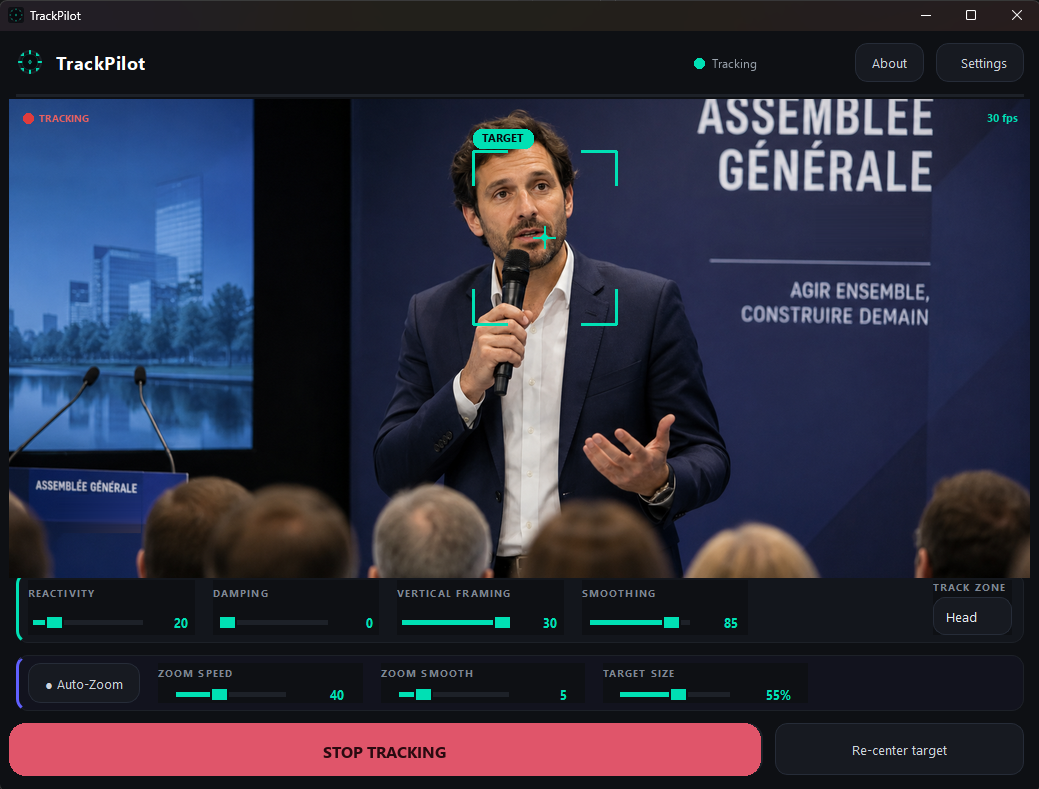
- Как только превью показывает изображение, каждый обнаруженный человек получает пронумерованную рамку.
- Нажмите на человека, за которым нужно следить. Его рамка меняет цвет и получает прицел. Можно также нажать 1 до 9, чтобы выбрать соответствующий номер.
- Нажмите НАЧАТЬ СЛЕЖЕНИЕ. Камера панорамирует, наклоняется и зумирует, чтобы удерживать этого человека в кадре.
- Нажмите на другого человека в любой момент, чтобы переключиться. Перецентрировать цель захватывает того, кто ближе всего к центру кадра.
- ОСТАНОВИТЬ СЛЕЖЕНИЕ останавливает камеру там, где она есть.
Счётчик в углу превью показывает частоту кадров источника и, во время слежения, частоту детекции ИИ.
6. Панель управления в реальном времени
Ползунки под превью действуют мгновенно, пока камера следит. У каждого есть подсказка в приложении.
| Регулятор | Что делает |
|---|---|
| Стиль | Характер слежения. 0 это сухо и резко: камера реагирует сразу и следует за каждым движением, для быстрого действия. 100 это мягко и плавно: медленные чистые движения для докладчика за кафедрой. Один ползунок задаёт сразу реакцию панорамирования и наклона, сглаживание и кривую отклика. |
| Рывки | Насколько резко камера стартует и останавливается. Ниже это мягкий старт и длинный разгон, камера останавливается без проскока. Выше это мгновенный старт на полной скорости и более резкие остановки. Один ползунок задаёт сразу ускорение, демпфирование, минимальную и максимальную скорость. |
| Кадр В | Где объект располагается в кадре. Выше означает меньше пространства над головой (объект выше в кадре), ниже больше пространства. |
| Кадр Г | Смещает объект от центра. В сторону Влево объект стоит слева, оставляя справа место для доски или экрана. |
| Зона слежения | Тело: камера центрирует всё тело. Голова: центрирует голову, для более крупных планов. Группа: кадрирует всех обнаруженных сразу, для панелей и круглых столов. |
| Крупность плана | Стандартные планы: Общий план, в полный рост, Средний план, по пояс, Крупный план, по грудь, Крупный план, по плечи. Каждый задаёт и область, в которую целится камера, и целевой размер. Поле переключается на Свой, как только вы сами двигаете ползунок. |
| Удерживать объект в | Быстрые размеры зоны слежения, от Центральной пятой части, очень плотно до Широком центре, свободно. Что на самом деле делает зона, описано в следующем разделе. |
| Авто-зум | Включает автоматический зум. Скорость зума задаёт, как быстро он корректирует размер плана, Плавность зума смягчает его около целевого размера, чтобы он не «дышал», а Целевой размер определяет, какую часть высоты кадра должен занимать объект (выше означает крупнее). |
7. Зона слежения и зоны исключения
Зона слежения
Нажмите Зона слежения на верхней панели и растяните рамку на превью. Камера тогда двигается только когда объект выходит из этой рамки, и возвращает его к центру. Внутри объект может свободно двигаться, не вызывая реакции камеры.
Зона исключения
Нажмите Зона исключения и растяните до трёх красных зон на превью. Люди внутри них игнорируются: зрители, экран с лицами, вторая сцена.
По умолчанию зона привязана к изображению и перестаёт закрывать нужное место, как только камера поворачивается. Включите Зоны исключения следуют за залом (Настройки, Слежение), и зона останется на том же месте зала: наведите её один раз на проекционный экран, и она будет закрывать его, пока камера двигается. Значок ЗОНЫ ПРИВЯЗАНЫ на превью это подтверждает.
Направляющие
Кнопка Направляющие рисует поверх превью центральный крест, правило третей или безопасную область, помогая выставить кадр. Они обведены, чтобы оставаться читаемыми на светлой сцене.
8. Настройки слежения, одна за другой
Настройки, страница Слежение. Это настройки, которые задают один раз; панель выше это то, что регулируют на ходу. На каждой странице есть кнопка Заводские значения, которая сбрасывает только эту страницу.
| Настройка | Что делает |
|---|---|
| Мёртвая зона X, Мёртвая зона Y | Насколько объект может уйти от центра, прежде чем камера отреагирует, когда зона слежения не нарисована. Как только объект выходит, камера возвращает его к центру и отпускает только когда он рядом. |
| Расширенные настройки | Внизу этой страницы, по умолчанию свёрнуты. Отдельные значения, которые Стиль и Рывки задают вместе: Реакция (Kp), Реакция наклона (Kp), Демпфирование (Kd), Сглаживание, Кривая отклика, Ускорение, Мин. скорость и Макс. скорость. Для опытных пользователей, которым мало двух ползунков. Их изменение ставит Стиль и Рывки в ближайшее положение; движение одного из этих ползунков потом перезаписывает значения. |
| Приоритет цели | Как долго новый человек должен оставаться в кадре, прежде чем сможет перехватить слежение. Увеличьте, когда люди проходят перед камерой. 0 принимает первого найденного. |
| Тайм-аут потери цели | Сколько камера ждёт после исчезновения объекта, прежде чем считать его потерянным. |
| Пресет возврата при потере | Когда объект окончательно потерян, камера возвращается к этому пресету камеры, например к общему плану. Нет означает, что камера просто останавливается там, где есть. |
| Зоны исключения следуют за залом | См. раздел 7. |
| Авто-зум | Включён ли автоматический зум при запуске приложения. |
| Клавиша вкл/выкл | Клавиша, которая запускает и останавливает слежение из любого места окна, например Пробел или Ctrl+T. |
Отправные точки для типичных ситуаций
- Камера далеко, на длинном фокусе (в глубине зала): Рывки низко, чтобы движения начинались мягко и никогда не разгонялись, и Стиль выше середины.
- Живой артист, много двигающий руками: увеличьте Стиль. TrackPilot уже отличает жест от шага, так что камера следует за настоящим перемещением без задержки и в основном игнорирует руки.
- Люди проходят перед камерой: увеличьте Приоритет цели до секунды и более.
- Докладчик у доски или экрана: используйте Кадр Г, чтобы оставить место со стороны доски.
- Докладчик, который должен оставаться в одной части кадра: нарисуйте там зону слежения или выберите Центральной трети, плотно в Удерживать объект в.
9. Ручное управление и пресеты
Кнопка Ручное управление открывает панель с виртуальным джойстиком панорамирования/наклона, зумом, фокусом (авто или ручной, плюс Push AF) и диафрагмой (авто или ручная). Работает со всеми поддерживаемыми камерами.
Использование ручного управления во время слежения ставит слежение на паузу (появляется жёлтый значок СЛЕЖЕНИЕ НА ПАУЗЕ), и оно возобновляется, когда вы отпускаете. На клавиатуре стрелки управляют панорамированием и наклоном, а PgUp / PgDn зумом, пока панель открыта.
ПРЕСЕТЫ это шесть именованных ячеек, хранящихся в самой камере (позиция, зум, фокус и диафрагма). Нажмите Записать, затем ячейку, чтобы сохранить текущую позицию. Нажмите ячейку, чтобы вызвать её, правый клик удаляет. Настройка Пресет возврата при потере и кнопки пресетов Stream Deck используют те же ячейки.
10. Профили слежения
Профиль это сохранённый набор настроек слежения: стиль, рывки, кадрирование, мёртвые зоны, зона слежения, авто-зум, тайм-аут потери и пресет возврата. Сохраните по одному на докладчика или на тип мероприятия и мгновенно переключайтесь между ними в меню Профиль на верхней панели (или кнопкой Stream Deck).
11. Несколько камер
Одно окно на камеру
TrackPilot управляет одной камерой в каждом окне. Чтобы следить за второй камерой на том же ПК, откройте Настройки, страница Сеть, раздел Окна камер (по одному на камеру): введите имя, например CAM2, и нажмите Открыть окно камеры. Откроется второй TrackPilot со своими настройками, то есть со своей камерой и источником видео. Ваши настройки слежения и язык копируются как отправная точка, а порт сетевого управления выбирается свободным. Имя отображается в заголовке окна, так что вы всегда знаете, в каком окне находитесь.
Каждое окно запускает собственную детекцию ИИ, поэтому нагрузка растёт с числом камер. В том же разделе перечислены уже созданные окна, чтобы открыть любое одним нажатием.
Если вы предпочитаете ярлык, за этим стоит команда TrackPilot.exe --profile CAM2: скопируйте ярлык и добавьте это в конец поля Объект.
Совместная работа
Включите Разрешить управление по сети в каждом окне, затем отметьте Работать совместно с другими камерами и перечислите остальные в Камеры-партнёры, например 10.0.0.5:8088, 10.0.0.6:8089. Используйте везде один и тот же токен.
С этого момента запуск или остановка слежения, перезахват, смена профиля или зоны слежения на любой камере передаются всем. Разделяются решения, а не само слежение: каждая камера по-прежнему находит свой объект на своём изображении. Выберите объект на каждой камере до запуска или используйте пронумерованные цели.
Кнопка Группа на верхней панели отсоединяет камеру от группы прямо во время эфира: она перестаёт отправлять свои действия другим и подчиняться их действиям, так что её можно навести на второго докладчика, пока остальные продолжают следить за первым. Нажмите снова, чтобы вернуть её.
Перезахватывать все камеры вместе при потере объекта по умолчанию выключен. Оставьте его выключенным, если только все камеры не снимают одного человека: каждая камера перезахватывает того, кто ближе к центру её собственного кадра, поэтому на сцене с несколькими людьми все могут одновременно повернуться не к тому объекту.
12. Stream Deck и сетевое управление
Настройки, страница Сеть: отметьте Разрешить управление по сети. Оставьте Порт 8088, если он не занят, и задайте Токен (необязательно), если хотите простой пароль. Панель показывает точный адрес для использования. Ничего не открыто, пока вы не включите, а видео не открывается никогда.
Bitfocus Companion
Модуль TrackPilot поставляется с установщиком, в папке Companion вашей установки (меню Пуск, Stream Deck module (Companion)). В Companion откройте Modules, Import module и выберите файл .tgz как есть. Затем добавьте подключение TrackPilot с IP и портом. Модуль содержит готовые кнопки, индикацию состояния и энкодеры Stream Deck Plus для настроек слежения.
Без модуля ту же работу выполняет кнопка Generic HTTP, отправляющая GET-запрос на один из адресов ниже.
| Адрес | Действие |
|---|---|
| /api/track/start, /stop, /toggle | Запустить, остановить или переключить слежение |
| /api/relock | Перецентрировать на самого центрального человека |
| /api/autozoom/on, /off, /toggle | Авто-зум |
| /api/preset/recall/N, /api/preset/save/N | Вызвать или сохранить пресет камеры N |
| /api/zone/body, /head, /group | Зона слежения |
| /api/shot/full, /medium, /mcu, /closeup | Крупность плана |
| /api/area/off, /fifth, /third, /half, /wide | Зона слежения (рамка) |
| /api/group/on, /off, /toggle | Присоединить или отсоединить эту камеру от группы |
| /api/profile/ИМЯ | Переключиться на профиль слежения |
| /api/param/ИМЯ/ЗНАЧЕНИЕ, /api/param/ИМЯ/step/ШАГ | Задать настройку слежения или сдвинуть её на шаг: style, punch, reactivity, reactivity_tilt, damping, smoothing, framing_v, framing_h, zoom_size, zoom_speed, min_speed, max_speed, acceleration, target_priority |
| /api/status | Текущее состояние в JSON, для индикации |
С токеном добавьте ?token=ВАШТОКЕН к адресу. В первый раз Windows может спросить, разрешить ли TrackPilot доступ к сети: нажмите Разрешить доступ, иначе Companion на другом компьютере его не найдёт.
13. Клавиатурные сокращения
| Клавиша | Действие |
|---|---|
| 1 до 9 | Захватить человека с этим номером |
| Стрелки | Панорамирование и наклон, когда открыта ручная панель |
| PgUp / PgDn | Приблизить и отдалить, когда открыта ручная панель |
| Ваша Клавиша вкл/выкл | Запустить или остановить слежение (задаётся в Настройки, Слежение) |
| F11 | Режим сцены: только видео, во всё окно, для экрана аппаратной |
| F1 | Открыть это руководство |
14. Устранение неполадок
| Симптом | Что проверить |
|---|---|
| Windows сообщает о неизвестном издателе | Пока это нормально: установщик ещё не подписан платным сертификатом. Подробнее, затем Выполнить в любом случае. |
| Камеры нет в списке NDI | Брандмауэр Windows блокирует обнаружение: запустите TrackPilot от имени администратора и повторите поиск. Выход NDI включён на камере, обе в одной сети. |
| Источник NDI найден, но превью чёрное | Камера NDI|HX3 в H.265: установите HEVC Video Extensions из Microsoft Store или переключите камеру на HX2. Проверить видеоисточник об этом сообщает. |
| Плата захвата ничего не показывает | Другая программа занимает плату (закройте её), либо вход и видеостандарт не соответствуют камере в утилите платы. |
| Камера не двигается | Проверить связь в настройках называет причину: не та сеть, закрытый порт, не тот протокол, отклонённые учётные данные. |
| Камера двигается не в ту сторону | Инв. панорамир или Инв. наклон в Настройки, Камера. |
| Камера дёргается, проскакивает | Уменьшите Рывки. Если она всё ещё нервная, увеличьте Стиль. |
| Камера медленная, объект у края, прежде чем она двинется | Увеличьте Рывки. Проверьте, что зона слежения не весь кадр: зона это область, где удерживается объект, чем она больше, тем меньше двигается камера. |
| Камера реагирует на руки | Увеличьте Стиль. Убедитесь, что у вас 1.5.0 или новее. |
| Камера мечется туда-сюда по RTSP | Обновитесь до 1.5.0 или новее, где поток читается с низкой задержкой. |
| Слежение перескакивает на прохожего | Увеличьте Приоритет цели. |
| Камера остаётся на зрителях | Нарисуйте зону исключения поверх зрителей. Включите Зоны исключения следуют за залом, если камера много панорамирует. |
| Companion сообщает об отсутствующем манифесте | Файл модуля из 1.4.0 и 1.4.1 был упакован неверно. Используйте файл из 1.4.2 или новее. |
15. Получить помощь
В Настройки нажмите Скопировать диагностику внизу списка страниц. Копируется сводка, которую можно вставить при обращении за помощью: версия, компьютер, источник видео, настройки камеры и последние ошибки. В ней никогда нет вашего пароля или токена.
Затем опубликуйте её в Discord TrackPilot с описанием того, что делает камера и чего вы ожидали. Там отвечают разработчик и другие пользователи.
Ваши настройки хранятся в %APPDATA%\TrackPilot\config.json (по файлу на каждое окно камеры), рядом с небольшим журналом ошибок. Они записываются безопасно, и хранится резервная копия, так что сбой или обновление никогда их не теряет.