Guide utilisateur TrackPilot
Tout ce que fait le logiciel, réglage par réglage, et quoi faire quand quelque chose ne marche pas.
Appuyez sur F1 dans TrackPilot à tout moment pour ouvrir cette page dans votre langue.
- 1. Ce qu'il vous faut
- 2. Installation et premier lancement
- 3. Connecter la caméra
- 4. Choisir la source vidéo
- 5. Suivre quelqu'un
- 6. Le panneau de réglages en direct
- 7. Cadre de suivi et zones d'exclusion
- 8. Les réglages de suivi, un par un
- 9. Pilotage manuel et préréglages
- 10. Profils de suivi
- 11. Plusieurs caméras
- 12. Stream Deck et pilotage réseau
- 13. Raccourcis clavier
- 14. Dépannage
- 15. Obtenir de l'aide
1. Ce qu'il vous faut
- Un PC sous Windows 10 ou 11. N'importe quel ordinateur récent fait tourner le suivi sur son processeur. Une carte graphique NVIDIA (RTX série 20, GTX série 16 ou plus récente) est facultative et soulage le processeur.
- Une caméra PTZ sur votre réseau. Les caméras Panasonic sont pilotées par leur propre protocole. Presque toutes les autres marques (Sony, PTZOptics, Lumens, BirdDog, Aver et d'autres) le sont en VISCA over IP.
- L'image de la caméra qui arrive au PC, de l'une de ces trois façons : un flux NDI, un flux RTSP, ou une carte d'acquisition HDMI/SDI.
TrackPilot a seulement besoin de voir l'image et de joindre la caméra par le réseau. Il ne s'insère pas dans votre chaîne vidéo et ne modifie pas votre sortie.
2. Installation et premier lancement
- Téléchargez l'installateur sur trackpilot.live et lancez-le.
- Windows SmartScreen peut prévenir que l'éditeur est inconnu. TrackPilot est une jeune application indépendante et son installateur n'est pas encore signé avec un certificat payant. Cliquez sur Informations complémentaires, puis Exécuter quand même.
- Lancez TrackPilot. La première fenêtre est vide : elle attend une caméra et une source vidéo, que vous indiquez dans Réglages (en haut à droite).
3. Connecter la caméra
Ouvrez Réglages, page Caméra.
| Réglage | Quoi saisir |
|---|---|
| Protocole de contrôle | Panasonic CGI pour les caméras Panasonic (AW-UE150, UE100, UE160, HE145 et le reste de la gamme). VISCA over IP pour tout le reste. |
| Adresse IP | L'adresse de la caméra sur votre réseau, par exemple 192.168.1.50. La caméra et le PC doivent être sur le même réseau. |
| Port HTTP caméra | Panasonic seulement. Le port de l'interface web de la caméra, en général 80. Si vous joignez la caméra à une adresse du type 192.168.1.50:5162, saisissez ce port. |
| Utilisateur, Mot de passe | Panasonic seulement. L'identifiant de l'interface web de la caméra, si elle en demande un. |
| Mode VISCA | VISCA seulement. Standard (52381) fonctionne avec l'immense majorité des caméras. Ancien / brut (1259) sert aux anciens PTZOptics, Avonic ou Vaddio qui refusent le format standard. Changer de mode propose le port correspondant. |
| Port VISCA | VISCA seulement. 52381 en mode standard, 1259 en mode brut, sauf indication contraire de votre caméra. |
| Inverser pan, Inverser tilt | Cochez-les si la caméra part dans le mauvais sens, typiquement quand elle est montée à l'envers. Ils s'appliquent au suivi comme au pilotage manuel, car le sens est propre à la caméra. |
Cliquez ensuite sur Tester la connexion. Il vérifie l'adresse, le réseau, le port, si la caméra répond et si elle accepte l'identifiant, et nomme la cause exacte quand quelque chose bloque. Il teste ce qui est à l'écran : vous pouvez corriger un champ et recliquer avant d'appuyer sur OK.
4. Choisir la source vidéo
Ouvrez Réglages, page Vidéo, et choisissez la Source vidéo.
NDI
Cliquez sur Rechercher les caméras NDI sur le réseau et choisissez votre caméra dans la liste. La bibliothèque NDI est livrée avec TrackPilot : rien d'autre à installer pour que le NDI fonctionne.
- La caméra manque dans la liste ? Neuf fois sur dix, c'est le pare-feu Windows qui bloque la découverte NDI. Lancez TrackPilot en administrateur et relancez la recherche. Vérifiez aussi que la sortie NDI est activée sur la caméra et que les deux appareils sont sur le même réseau.
- La caméra est dans la liste mais le preview reste noir ? Le plus souvent, une caméra NDI|HX3. Son flux est en H.265, que Windows ne décode qu'avec l'extension vidéo HEVC gratuite du Microsoft Store (la version du fabricant de l'appareil est gratuite). Installez-la, ou passez le mode NDI de la caméra en HX2 (H.264). Tester la source vidéo vous dit quand l'extension manque.
Flux RTSP
Collez l'adresse RTSP de la caméra, par exemple rtsp://192.168.1.50:554/stream1. Le chemin exact dépend de la caméra, il est dans son manuel ou son interface web. Depuis la 1.5.0, le flux est lu à faible latence : le RTSP est une source tout à fait valable pour le suivi.
Carte d'acquisition (HDMI/SDI)
Cliquez sur l'icône d'actualisation (Actualiser la liste) et choisissez l'entrée WDM Capture de votre carte.
- Une carte d'acquisition ne peut servir qu'à un seul programme à la fois. Fermez vMix, OBS, Media Express ou tout autre logiciel qui l'occupe.
- Dans l'utilitaire du fabricant de la carte, vérifiez que l'entrée et le standard vidéo correspondent à la caméra, par exemple 1080p50. Sans signal verrouillé, la carte refuse de s'ouvrir.
Tester la source vidéo
Quelle que soit la source, cliquez sur Tester la source vidéo. Il vérifie qu'une image peut réellement arriver jusqu'à TrackPilot et vous dit ce qui manque : une source sur le réseau, une carte occupée par un autre programme, une carte qui s'ouvre mais ne reçoit pas de signal, ou l'extension HEVC.
Optimisations
| Réglage | Effet |
|---|---|
| Qualité preview | Netteté du preview dans la fenêtre. Baissez-la sur un petit PC ; cela ne change rien au suivi, qui travaille toujours sur l'image complète. |
| Mode CPU réduit (détection + NDI allégés) | Détection allégée et flux NDI allégé. À utiliser quand le processeur peine. Le suivi reste précis, il réagit un peu moins finement. |
| Accélération GPU (NVIDIA CUDA) | Exécute la détection IA sur la carte graphique au lieu du processeur. Nécessite une carte RTX série 20 ou GTX série 16 ou plus récente ; les cartes plus anciennes sont détectées et laissées sur le processeur automatiquement. |
5. Suivre quelqu'un
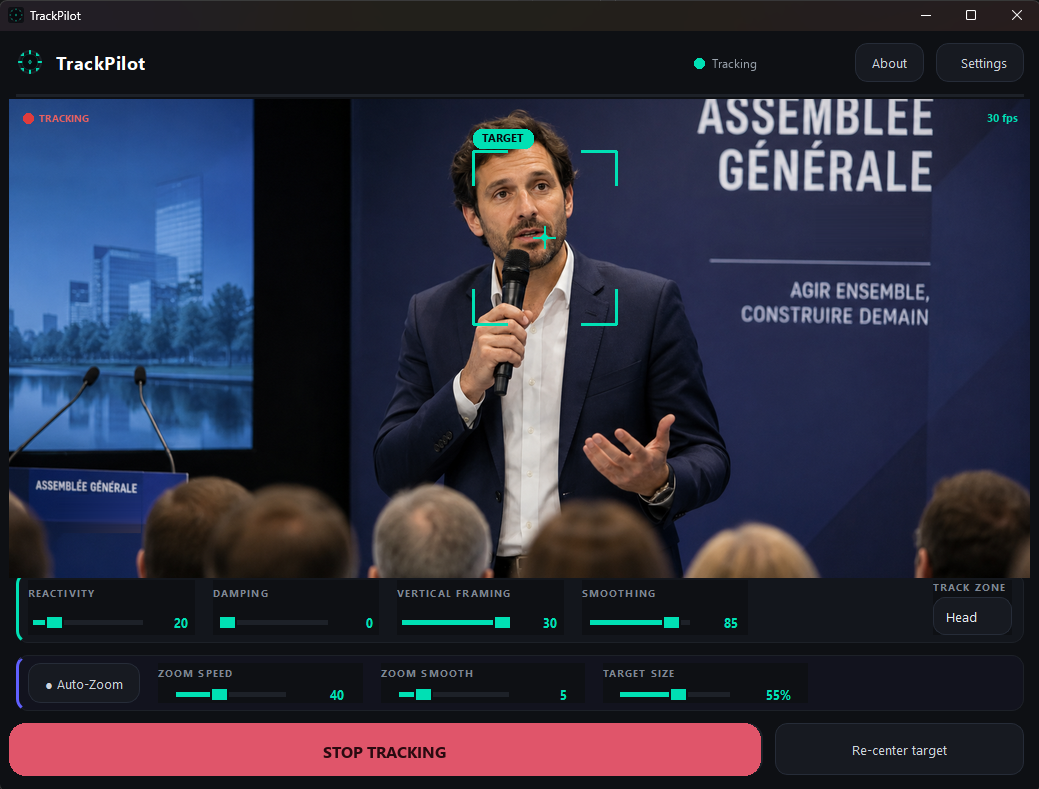
- Dès que le preview affiche l'image, chaque personne détectée reçoit un cadre numéroté.
- Cliquez sur la personne à suivre. Son cadre change de couleur et reçoit un réticule. Vous pouvez aussi appuyer sur 1 à 9 pour choisir le numéro correspondant.
- Cliquez sur DÉMARRER LE SUIVI. La caméra fait le pan, le tilt et le zoom pour garder cette personne cadrée.
- Cliquez sur une autre personne à tout moment pour changer. Recentrer la cible verrouille la personne la plus proche du centre de l'image.
- ARRÊTER LE SUIVI arrête la caméra là où elle est.
Le compteur dans le coin du preview affiche la cadence de la source et, pendant le suivi, celle de la détection IA.
6. Le panneau de réglages en direct
Les curseurs sous le preview agissent immédiatement, pendant que la caméra suit. Chacun a une infobulle dans l'application.
| Commande | Ce qu'elle fait |
|---|---|
| Style | Le caractère du suivi. 0, c'est brut et sec : la caméra réagit tout de suite et suit chaque mouvement, pour de l'action rapide. 100, c'est doux et lisse : des mouvements lents et propres pour un orateur au pupitre. Un seul curseur pose ensemble la réactivité pan et tilt, le lissage et la courbe de réponse. |
| À-coups | La franchise des démarrages et des arrêts. Bas, les départs sont doux et les rampes longues, la caméra se pose sans dépasser. Haut, les départs sont immédiats à pleine vitesse et les arrêts plus secs. Un seul curseur pose ensemble l'accélération, l'amortissement, la vitesse mini et la vitesse maxi. |
| Cadrage V | Où le sujet se place dans l'image. Plus haut, moins d'air au-dessus de la tête (sujet plus haut dans l'image) ; plus bas, plus d'air. |
| Cadrage H | Décale le sujet du centre. Vers Gauche, le sujet est à gauche et laisse de la place à droite pour un tableau ou un écran. |
| Zone de suivi | Corps : la caméra centre le corps entier. Tête : elle centre la tête, pour des plans plus serrés. Groupe : elle cadre toutes les personnes détectées à la fois, pour les tables rondes et les panels. |
| Cadrage | Cadrages standards : Plan large, en pied, Plan taille, Plan poitrine, Gros plan. Chacun règle à la fois la zone visée par la caméra et la taille cible. Le menu repasse en Personnalisé dès que vous bougez un curseur vous-même. |
| Garder le sujet dans | Tailles rapides pour le cadre de suivi, de Cinquième central, très serré à Centre large, souple. Voir la section suivante pour ce que fait vraiment ce cadre. |
| Auto-Zoom | Active le zoom automatique. Vitesse zoom est la vitesse de correction de la taille du plan, Fluidité zoom adoucit le zoom près de la taille cible pour éviter le pompage, et Cadre cible est la part de la hauteur de l'image que le sujet doit occuper (plus haut, plus serré). |
7. Cadre de suivi et zones d'exclusion
Cadre de suivi
Cliquez sur Cadre de suivi dans la barre du haut et tracez un cadre sur le preview. La caméra ne bouge alors que lorsque le sujet sort de ce cadre, et le ramène au centre. À l'intérieur, le sujet est libre de bouger sans que la caméra réagisse.
Zone d'exclusion
Cliquez sur Zone d'exclusion et tracez jusqu'à trois zones rouges sur le preview. Les personnes à l'intérieur sont ignorées : le public, un écran qui montre des visages, une deuxième scène.
Par défaut, une zone est fixée à l'image : elle cesse de couvrir le bon endroit dès que la caméra tourne. Activez Les zones d'exclusion suivent la salle (Réglages, Suivi) et la zone reste au même endroit de la salle : pointez-la une fois sur un écran de projection et elle continue de le couvrir pendant que la caméra bouge. Le badge ZONES ANCREES dans le preview le confirme.
Repères
Le bouton Repères dessine une croix centrale, la règle des tiers ou la zone de sécurité sur le preview, pour vous aider à régler le cadrage. Ils sont détourés pour rester lisibles sur une scène claire.
8. Les réglages de suivi, un par un
Réglages, page Suivi. Ce sont les réglages que l'on fait une fois ; le panneau ci-dessus est ce que l'on ajuste en direct. Chaque page a un bouton Valeurs d'usine qui ne remet à zéro que cette page.
| Réglage | Ce qu'il fait |
|---|---|
| Zone morte X, Zone morte Y | De combien le sujet peut s'écarter du centre avant que la caméra réagisse, quand aucun cadre de suivi n'est tracé. Une fois que le sujet en sort, la caméra le ramène au centre et ne le relâche que lorsqu'il en est proche. |
| Réglages avancés | En bas de cette page, replié par défaut. Les valeurs individuelles que Style et À-coups posent ensemble : Réactivité (Kp), Réactivité tilt (Kp), Amortissement (Kd), Lissage, Courbe de réponse, Accélération, Vitesse min et Vitesse max. Pour les utilisateurs expérimentés qui veulent aller plus loin que les deux curseurs. Les modifier replace Style et À-coups au plus près ; bouger ensuite l'un de ces deux curseurs réécrit les valeurs. |
| Priorité de cible | Combien de temps une nouvelle personne doit rester visible avant de pouvoir reprendre le suivi. Montez-la quand des gens passent devant la caméra. 0 accepte la première personne trouvée. |
| Délai perte de cible | Combien de temps la caméra attend, une fois le sujet disparu, avant de le considérer perdu. |
| Préréglage de retour si perdu | Quand le sujet est perdu pour de bon, la caméra revient à ce préréglage caméra, par exemple un plan large. Aucun : la caméra s'arrête simplement là où elle est. |
| Les zones d'exclusion suivent la salle | Voir la section 7. |
| Auto-zoom | Si le zoom automatique est actif au lancement de l'application. |
| Raccourci marche/arrêt | Une touche qui démarre et arrête le suivi depuis n'importe où dans la fenêtre, par exemple Espace ou Ctrl+T. |
Points de départ pour les situations courantes
- Caméra loin, en longue focale (fond de salle) : À-coups bas, pour que les mouvements démarrent en douceur et ne s'emballent jamais, et Style au-dessus du milieu.
- Artiste vif qui bouge beaucoup les bras : montez le Style. TrackPilot distingue déjà un geste d'un pas : la caméra suit un vrai déplacement sans retard et ignore l'essentiel des bras.
- Des gens passent devant la caméra : montez la Priorité de cible à une seconde ou plus.
- Intervenant devant un tableau ou un écran : utilisez Cadrage H pour laisser de la place du côté du tableau.
- Intervenant qui doit rester dans une partie du plan : tracez-y un cadre de suivi, ou choisissez Tiers central, serré sous Garder le sujet dans.
9. Pilotage manuel et préréglages
Le bouton Pilotage manuel ouvre un panneau avec un joystick virtuel pan/tilt, le zoom, la mise au point (auto ou manuelle, plus Push AF) et l'iris (auto ou manuel). Il fonctionne sur toutes les caméras prises en charge.
Utiliser une commande manuelle pendant le suivi met le suivi en pause (un badge ambre SUIVI EN PAUSE apparaît) et il reprend quand vous relâchez. Au clavier, les flèches pilotent le pan et le tilt et PgUp / PgDn le zoom, tant que le panneau est ouvert.
Les PRÉRÉGLAGES sont six emplacements nommés, mémorisés dans la caméra elle-même (position, zoom, mise au point et iris). Cliquez sur Enregistrer, puis sur un emplacement, pour enregistrer la position actuelle. Cliquez sur un emplacement pour le rappeler, clic droit pour le supprimer. Le réglage Préréglage de retour si perdu et les boutons de préréglage du Stream Deck utilisent ces mêmes emplacements.
10. Profils de suivi
Un profil est un jeu de réglages de suivi enregistré : style, à-coups, cadrage, zones mortes, cadre de suivi, zoom automatique, délai de perte et préréglage de retour. Enregistrez-en un par intervenant, ou un par type d'événement, et basculez de l'un à l'autre instantanément depuis le menu Profil de la barre du haut (ou depuis un bouton du Stream Deck).
11. Plusieurs caméras
Une fenêtre par caméra
TrackPilot pilote une caméra par fenêtre. Pour suivre une deuxième caméra sur le même PC, ouvrez Réglages, page Réseau, section Fenêtres caméra (une par caméra) : tapez un nom comme CAM2 et cliquez sur Ouvrir une fenêtre caméra. Un second TrackPilot s'ouvre avec ses propres réglages, donc sa propre caméra et sa propre source vidéo. Vos réglages de suivi et votre langue sont repris comme point de départ, et son port de pilotage réseau est choisi libre. Le nom s'affiche dans la barre de titre : vous savez toujours dans quelle fenêtre vous êtes.
Chaque fenêtre fait tourner sa propre détection IA : la charge s'additionne avec le nombre de caméras. La même section liste les fenêtres déjà créées, pour en rouvrir une d'un clic.
Si vous préférez un raccourci, la commande derrière est TrackPilot.exe --profile CAM2 : copiez le raccourci et ajoutez cela à la fin de son champ Cible.
Les faire travailler ensemble
Activez Autoriser le pilotage depuis le réseau dans chaque fenêtre, puis cochez Travailler avec mes autres caméras et listez les autres sous Caméras partenaires, par exemple 10.0.0.5:8088, 10.0.0.6:8089. Utilisez le même jeton partout.
Dès lors, démarrer ou arrêter le suivi, reverrouiller, changer de profil ou de cadre de suivi sur n'importe quelle caméra est transmis à toutes. Ce qui est partagé, ce sont les décisions, pas le suivi lui-même : chaque caméra trouve toujours son propre sujet sur sa propre image. Choisissez le sujet sur chaque caméra avant de démarrer, ou utilisez les cibles numérotées.
Le bouton Groupe de la barre du haut détache une caméra du groupe en pleine émission : elle cesse d'envoyer ses actions aux autres et cesse d'obéir aux leurs, pour que vous puissiez la repointer sur un deuxième intervenant pendant que les autres continuent de suivre le premier. Recliquez pour la ramener.
Reverrouiller toutes les caméras ensemble quand le sujet est perdu est désactivé par défaut. Laissez-le ainsi sauf si toutes vos caméras couvrent la même personne : chaque caméra reverrouille la personne la plus proche du centre de sa propre image, donc sur une scène à plusieurs elles pourraient toutes partir sur le mauvais sujet en même temps.
12. Stream Deck et pilotage réseau
Réglages, page Réseau : cochez Autoriser le pilotage depuis le réseau. Gardez le Port 8088 sauf s'il est pris, et définissez un Jeton (facultatif) si vous voulez un mot de passe simple. Le panneau affiche l'adresse exacte à utiliser. Rien n'est exposé tant que vous ne l'activez pas, et la vidéo ne l'est jamais.
Bitfocus Companion
Le module TrackPilot est livré avec l'installateur, dans le dossier Companion de votre installation (menu Démarrer, Stream Deck module (Companion)). Dans Companion, ouvrez Modules, Import module, et choisissez le fichier .tgz tel quel. Ajoutez ensuite une connexion TrackPilot avec l'IP et le port. Le module vient avec des boutons prêts à l'emploi, des retours qui s'allument selon l'état, et des molettes Stream Deck Plus pour les réglages de suivi.
Sans le module, un bouton Generic HTTP qui envoie une requête GET à l'une des adresses ci-dessous fait le même travail.
| Adresse | Action |
|---|---|
| /api/track/start, /stop, /toggle | Démarrer, arrêter ou basculer le suivi |
| /api/relock | Recentrer sur la personne la plus centrale |
| /api/autozoom/on, /off, /toggle | Zoom automatique |
| /api/preset/recall/N, /api/preset/save/N | Rappeler ou enregistrer le préréglage caméra N |
| /api/zone/body, /head, /group | Zone de suivi |
| /api/shot/full, /medium, /mcu, /closeup | Cadrage |
| /api/area/off, /fifth, /third, /half, /wide | Cadre de suivi |
| /api/group/on, /off, /toggle | Attacher ou détacher cette caméra du groupe |
| /api/profile/NOM | Basculer sur un profil de suivi |
| /api/param/NOM/VALEUR, /api/param/NOM/step/DELTA | Régler un réglage de suivi, ou le décaler d'un pas : style, punch, reactivity, reactivity_tilt, damping, smoothing, framing_v, framing_h, zoom_size, zoom_speed, min_speed, max_speed, acceleration, target_priority |
| /api/status | État actuel en JSON, pour les retours d'état |
Avec un jeton, ajoutez ?token=VOTREJETON à l'adresse. Windows peut demander d'autoriser TrackPilot sur le réseau la première fois : cliquez sur Autoriser l'accès, sinon Companion sur une autre machine ne le joindra pas.
13. Raccourcis clavier
| Touche | Action |
|---|---|
| 1 à 9 | Verrouiller la personne portant ce numéro |
| Flèches | Pan et tilt, quand le panneau manuel est ouvert |
| PgUp / PgDn | Zoom avant et arrière, quand le panneau manuel est ouvert |
| Votre Raccourci marche/arrêt | Démarrer ou arrêter le suivi (à définir dans Réglages, Suivi) |
| F11 | Mode scène : la vidéo seule, plein cadre, pour un écran de régie |
| F1 | Ouvrir ce guide |
14. Dépannage
| Symptôme | Quoi vérifier |
|---|---|
| Windows dit que l'éditeur est inconnu | Normal pour l'instant : l'installateur n'est pas encore signé avec un certificat payant. Informations complémentaires, puis Exécuter quand même. |
| Caméra absente de la liste NDI | Le pare-feu Windows bloque la découverte : lancez TrackPilot en administrateur et relancez la recherche. Sortie NDI activée sur la caméra, même réseau pour les deux. |
| Source NDI trouvée mais preview noir | Caméra NDI|HX3 en H.265 : installez l'extension vidéo HEVC depuis le Microsoft Store, ou passez la caméra en HX2. Tester la source vidéo le dit. |
| La carte d'acquisition n'affiche rien | Un autre programme occupe la carte (fermez-le), ou l'entrée et le standard vidéo ne correspondent pas à la caméra dans l'utilitaire de la carte. |
| La caméra ne bouge pas | Tester la connexion dans les réglages nomme la cause : mauvais réseau, port fermé, mauvais protocole, identifiant refusé. |
| La caméra part dans le mauvais sens | Inverser pan ou Inverser tilt dans Réglages, Caméra. |
| Caméra saccadée, qui dépasse | Baissez À-coups. Si elle paraît encore nerveuse, montez Style. |
| Caméra lente, sujet près du bord avant qu'elle bouge | Montez À-coups. Vérifiez que le cadre de suivi n'est pas toute l'image : le cadre est une zone où le sujet est gardé, plus il est grand, moins la caméra bouge. |
| La caméra réagit aux bras | Montez Style. Vérifiez que vous êtes en 1.5.0 ou plus récent. |
| La caméra fait des allers-retours en RTSP | Passez en 1.5.0 ou plus récent, où le flux est lu à faible latence. |
| Le suivi saute sur un passant | Montez la Priorité de cible. |
| La caméra reste sur le public | Tracez une zone d'exclusion sur le public. Activez Les zones d'exclusion suivent la salle si la caméra tourne beaucoup. |
| Companion signale un manifeste manquant | Le fichier du module livré avec les 1.4.0 et 1.4.1 était mal empaqueté. Utilisez celui de la 1.4.2 ou plus récente. |
15. Obtenir de l'aide
Dans Réglages, cliquez sur Copier le diagnostic, en bas de la liste des pages. Il copie un résumé à coller quand vous demandez de l'aide : version, ordinateur, source vidéo, réglages caméra et dernières erreurs. Il ne contient jamais votre mot de passe ni votre jeton.
Postez-le ensuite sur le Discord TrackPilot avec ce que fait la caméra et ce que vous attendiez. Le développeur et les autres utilisateurs y répondent.
Vos réglages vivent dans %APPDATA%\TrackPilot\config.json (un fichier par fenêtre caméra), à côté d'un petit journal d'erreurs. Ils sont écrits de façon sûre et une copie de secours est conservée : un plantage ou une mise à jour ne les perd jamais.