Guía de usuario de TrackPilot
Todo lo que hace el software, ajuste por ajuste, y qué hacer cuando algo no funciona.
Pulsa F1 en TrackPilot en cualquier momento para abrir esta página en tu idioma.
- 1. Qué necesitas
- 2. Instalación y primer arranque
- 3. Conectar la cámara
- 4. Elegir la fuente de vídeo
- 5. Seguir a alguien
- 6. El panel de control en directo
- 7. Área de seguimiento y zonas de exclusión
- 8. Los ajustes de seguimiento, uno por uno
- 9. Control manual y presets
- 10. Perfiles de seguimiento
- 11. Varias cámaras
- 12. Stream Deck y control por red
- 13. Atajos de teclado
- 14. Solución de problemas
- 15. Obtener ayuda
1. Qué necesitas
- Un PC con Windows 10 u 11. Cualquier ordenador reciente ejecuta el seguimiento en su procesador. Una tarjeta gráfica NVIDIA (serie RTX 20, GTX 16 o más reciente) es opcional y descarga al procesador.
- Una cámara PTZ en tu red. Las cámaras Panasonic se controlan con su propio protocolo. Casi todas las demás marcas (Sony, PTZOptics, Lumens, BirdDog, Aver y más) se controlan por VISCA over IP.
- La imagen de la cámara llegando al PC, de una de estas tres formas: un flujo NDI, un flujo RTSP o una tarjeta de captura HDMI/SDI.
TrackPilot solo necesita ver la imagen y alcanzar la cámara por la red. No se inserta en tu cadena de vídeo ni modifica tu salida.
2. Instalación y primer arranque
- Descarga el instalador desde trackpilot.live y ejecútalo.
- Windows SmartScreen puede avisar de que el editor es desconocido. TrackPilot es una aplicación independiente y reciente, y su instalador aún no está firmado con un certificado de pago. Haz clic en Más información y luego en Ejecutar de todos modos.
- Inicia TrackPilot. La primera ventana está vacía: espera una cámara y una fuente de vídeo, que se indican en Ajustes (arriba a la derecha).
3. Conectar la cámara
Abre Ajustes, página Cámara.
| Ajuste | Qué introducir |
|---|---|
| Protocolo de control | Panasonic CGI para las cámaras Panasonic (AW-UE150, UE100, UE160, HE145 y el resto de la gama). VISCA over IP para todo lo demás. |
| Dirección IP | La dirección de la cámara en tu red, por ejemplo 192.168.1.50. La cámara y el PC deben estar en la misma red. |
| Puerto HTTP de la cámara | Solo Panasonic. El puerto de la interfaz web de la cámara, normalmente 80. Si llegas a la cámara con una dirección como 192.168.1.50:5162, introduce ese puerto. |
| Usuario, Contraseña | Solo Panasonic. Las credenciales de la interfaz web de la cámara, si las pide. |
| Modo VISCA | Solo VISCA. Estándar (52381) funciona con la inmensa mayoría de cámaras. Heredado / bruto (1259) es para unidades PTZOptics, Avonic o Vaddio antiguas que rechazan el formato estándar. Cambiar de modo propone el puerto correspondiente. |
| Puerto VISCA | Solo VISCA. 52381 en modo estándar, 1259 en modo bruto, salvo que tu cámara indique otra cosa. |
| Invertir paneo, Invertir inclinación | Márcalos si la cámara se mueve al revés, normalmente cuando está montada boca abajo. Se aplican al seguimiento y al control manual por igual, porque el sentido es propio de la cámara. |
Después haz clic en Probar conexión. Comprueba la dirección, la red, el puerto, si la cámara responde y si acepta las credenciales, y nombra la causa exacta cuando algo bloquea. Prueba lo que hay en pantalla: puedes corregir un campo y volver a pulsar antes de aceptar.
4. Elegir la fuente de vídeo
Abre Ajustes, página Vídeo, y elige la Fuente de vídeo.
NDI
Haz clic en Buscar cámaras NDI en la red y elige tu cámara en la lista. El runtime NDI viene incluido en TrackPilot: no hay que instalar nada más para que NDI funcione.
- ¿La cámara no aparece en la lista? Nueve de cada diez veces el Firewall de Windows bloquea el descubrimiento NDI. Ejecuta TrackPilot como administrador y vuelve a buscar. Comprueba también que la salida NDI esté activada en la cámara y que ambos dispositivos estén en la misma red.
- ¿La cámara está en la lista pero la vista previa sigue en negro? Casi siempre una cámara NDI|HX3. Su flujo es H.265, que Windows solo decodifica con las extensiones de vídeo HEVC gratuitas de Microsoft Store (la versión del fabricante del dispositivo es gratuita). Instálalas, o cambia el modo NDI de la cámara a HX2 (H.264). Probar fuente de vídeo te avisa cuando faltan las extensiones.
Flujo RTSP
Pega la dirección RTSP de la cámara, por ejemplo rtsp://192.168.1.50:554/stream1. La ruta exacta depende de la cámara; está en su manual o en su interfaz web. Desde la 1.5.0 el flujo se lee con baja latencia, así que RTSP es una fuente perfectamente válida para el seguimiento.
Tarjeta de captura (HDMI/SDI)
Haz clic en el icono de actualizar (Actualizar la lista) y elige la entrada WDM Capture de tu tarjeta.
- Una tarjeta de captura solo puede usarla un programa a la vez. Cierra vMix, OBS, Media Express o cualquier otro que la tenga ocupada.
- En la utilidad del fabricante de la tarjeta, comprueba que la entrada y el estándar de vídeo coinciden con la cámara, por ejemplo 1080p50. Sin señal bloqueada, la tarjeta se niega a abrirse.
Probar fuente de vídeo
Sea cual sea la fuente, haz clic en Probar fuente de vídeo. Comprueba que una imagen puede llegar de verdad a TrackPilot y te dice qué falta: una fuente en la red, una tarjeta ocupada por otro programa, una tarjeta que se abre pero no recibe señal, o las extensiones HEVC.
Optimizaciones
| Ajuste | Efecto |
|---|---|
| Calidad de vista previa | Nitidez de la vista previa en la ventana. Bájala en un PC modesto; no cambia nada en el seguimiento, que siempre trabaja con la imagen completa. |
| Modo bajo CPU (detección + NDI más ligeros) | Detección más ligera y flujo NDI más ligero. Úsalo cuando el procesador vaya justo. El seguimiento sigue siendo preciso, reacciona un poco menos fino. |
| Aceleración GPU (NVIDIA CUDA) | Ejecuta la detección por IA en la tarjeta gráfica en lugar del procesador. Necesita una tarjeta RTX serie 20 o GTX serie 16 o más reciente; las más antiguas se detectan y se dejan en el procesador automáticamente. |
5. Seguir a alguien
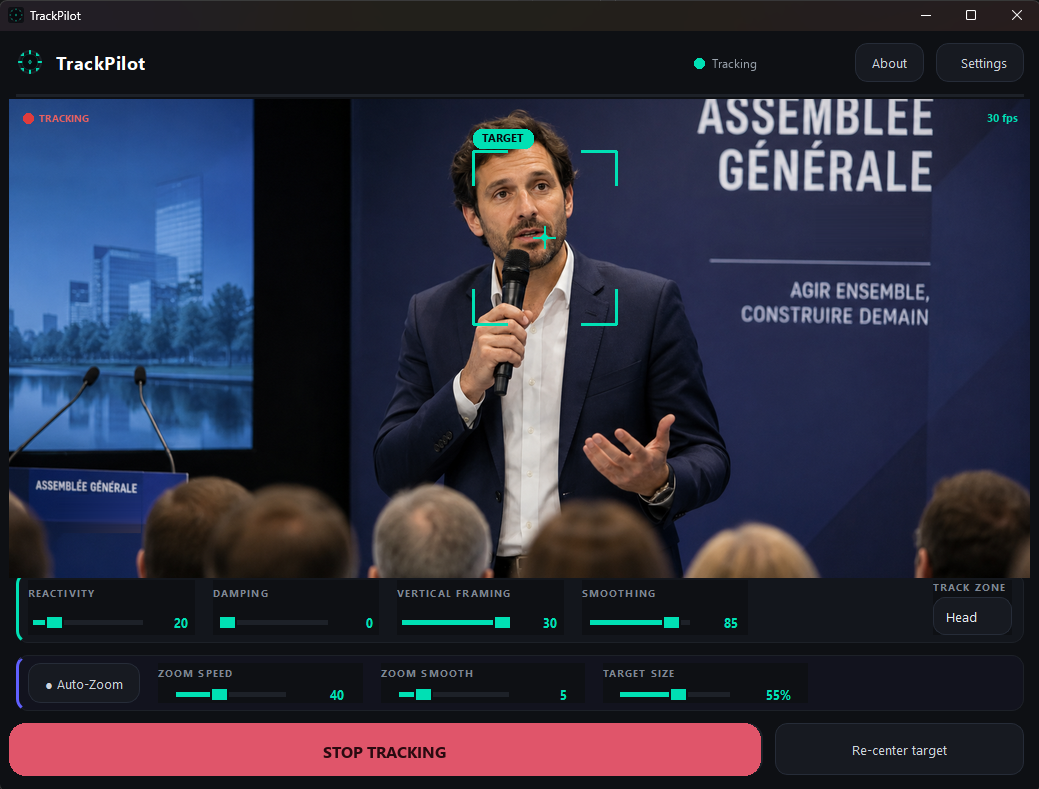
- En cuanto la vista previa muestra la imagen, cada persona detectada recibe un recuadro numerado.
- Haz clic en la persona a seguir. Su recuadro cambia de color y recibe una retícula. También puedes pulsar 1 a 9 para elegir el número correspondiente.
- Haz clic en INICIAR SEGUIMIENTO. La cámara panea, inclina y hace zoom para mantener a esa persona encuadrada.
- Haz clic en otra persona en cualquier momento para cambiar. Recentrar objetivo bloquea a quien esté más cerca del centro de la imagen.
- DETENER SEGUIMIENTO detiene la cámara donde está.
El contador en la esquina de la vista previa muestra la cadencia de la fuente y, durante el seguimiento, la de la detección por IA.
6. El panel de control en directo
Los deslizadores bajo la vista previa actúan al instante, mientras la cámara sigue. Cada uno tiene una descripción emergente en la aplicación.
| Control | Qué hace |
|---|---|
| Estilo | El carácter del seguimiento. 0 es crudo y seco: la cámara reacciona al instante y sigue cada movimiento, para acción rápida. 100 es suave y fluido: movimientos lentos y limpios para un orador en el atril. Un solo deslizador fija a la vez la reactividad de paneo y tilt, el suavizado y la curva de respuesta. |
| Ataque | La contundencia de los arranques y las paradas. Bajo, los arranques son suaves y las rampas largas, la cámara se asienta sin pasarse. Alto, los arranques son inmediatos a toda velocidad y las paradas más secas. Un solo deslizador fija a la vez la aceleración, la amortiguación y las velocidades mínima y máxima. |
| Encuadre V | Dónde se sitúa el sujeto en la imagen. Más alto, menos aire sobre la cabeza (sujeto más arriba); más bajo, más aire. |
| Encuadre H | Desplaza al sujeto del centro. Hacia Izquierda, el sujeto queda a la izquierda y deja sitio a la derecha para una pizarra o una pantalla. |
| Zona de seguimiento | Cuerpo: la cámara centra el cuerpo entero. Cabeza: centra la cabeza, para planos más cerrados. Grupo: encuadra a todas las personas detectadas a la vez, para mesas redondas y paneles. |
| Tipo de plano | Encuadres estándar: Plano general, cuerpo entero, Plano medio, de cintura, Plano medio corto, de pecho, Primer plano, de hombros. Cada uno fija a la vez la zona a la que apunta la cámara y el tamaño objetivo. El menú pasa a Personalizado en cuanto mueves un deslizador tú mismo. |
| Mantener el sujeto en | Tamaños rápidos para el área de seguimiento, de Quinto central, muy ajustado a Centro amplio, relajado. En la sección siguiente se explica qué hace realmente el área. |
| Auto-Zoom | Activa el zoom automático. Velocidad zoom es la rapidez con que corrige el tamaño del plano, Suavidad zoom lo suaviza cerca del tamaño objetivo para que no bombee, y Tamaño objetivo es la parte de la altura de la imagen que el sujeto debe ocupar (más alto, más cerrado). |
7. Área de seguimiento y zonas de exclusión
Área de seguimiento
Haz clic en Área de seguimiento en la barra superior y dibuja un marco sobre la vista previa. La cámara solo se mueve cuando el sujeto sale de ese marco, y lo devuelve al centro. Dentro, el sujeto es libre de moverse sin que la cámara reaccione.
Zona de exclusión
Haz clic en Zona de exclusión y dibuja hasta tres zonas rojas sobre la vista previa. Las personas dentro se ignoran: el público, una pantalla que muestra caras, un segundo escenario.
Por defecto una zona está fija a la imagen, así que deja de cubrir el sitio correcto en cuanto la cámara panea. Activa Las zonas de exclusión siguen la sala (Ajustes, Seguimiento) y la zona se queda en el mismo lugar de la sala: apúntala una vez a una pantalla de proyección y seguirá cubriéndola mientras la cámara se mueve. La insignia ZONAS ANCLADAS en la vista previa lo confirma.
Guías
El botón Guías dibuja una cruz central, la regla de los tercios o el área segura sobre la vista previa, para ayudarte a fijar el encuadre. Llevan contorno para seguir siendo legibles sobre una escena clara.
8. Los ajustes de seguimiento, uno por uno
Ajustes, página Seguimiento. Son los ajustes que se fijan una vez; el panel de arriba es lo que se ajusta en directo. Cada página tiene un botón Valores de fábrica que solo restablece esa página.
| Ajuste | Qué hace |
|---|---|
| Zona muerta X, Zona muerta Y | Cuánto puede alejarse el sujeto del centro antes de que la cámara reaccione, cuando no hay área de seguimiento dibujada. Una vez que el sujeto sale, la cámara lo devuelve al centro y solo lo suelta cuando está cerca. |
| Ajustes avanzados | Al final de esta página, plegado por defecto. Los valores individuales que Estilo y Ataque fijan a la vez: Reactividad (Kp), Reactividad de tilt (Kp), Amortiguación (Kd), Suavizado, Curva de respuesta, Aceleración, Velocidad mín y Velocidad máx. Para usuarios expertos que quieren ir más allá de los dos deslizadores. Cambiarlos coloca Estilo y Ataque en la posición más cercana; mover después uno de esos dos deslizadores reescribe los valores. |
| Prioridad de objetivo | Cuánto tiempo debe permanecer a la vista una persona nueva antes de poder tomar el seguimiento. Súbelo cuando pase gente por delante de la cámara. 0 acepta a la primera persona encontrada. |
| Tiempo antes de soltar | Cuánto espera la cámara, una vez desaparecido el sujeto, antes de darlo por perdido. |
| Preset de retorno si se pierde | Cuando el sujeto se pierde definitivamente, la cámara vuelve a este preset de cámara, por ejemplo un plano general. Ninguno significa que la cámara simplemente se queda donde está. |
| Las zonas de exclusión siguen la sala | Ver la sección 7. |
| Auto-zoom | Si el zoom automático está activo al arrancar la aplicación. |
| Atajo iniciar/detener | Una tecla que inicia y detiene el seguimiento desde cualquier parte de la ventana, por ejemplo Espacio o Ctrl+T. |
Puntos de partida para situaciones habituales
- Cámara lejos, con teleobjetivo (fondo de la sala): Ataque bajo, para que los movimientos arranquen suaves y nunca se desboquen, y Estilo por encima del centro.
- Artista enérgico que mueve mucho los brazos: sube el Estilo. TrackPilot ya distingue un gesto de un paso, así que la cámara sigue un movimiento real sin retraso e ignora casi todo el movimiento de brazos.
- Gente que pasa por delante de la cámara: sube la Prioridad de objetivo a un segundo o más.
- Ponente ante una pizarra o una pantalla: usa Encuadre H para dejar sitio del lado de la pizarra.
- Ponente que debe quedarse en una parte del plano: dibuja ahí un área de seguimiento, o elige Tercio central, ajustado en Mantener el sujeto en.
9. Control manual y presets
El botón Control manual abre un panel con un joystick virtual de paneo/inclinación, zoom, enfoque (automático o manual, más Push AF) e iris (automático o manual). Funciona con todas las cámaras compatibles.
Usar un control manual durante el seguimiento lo pausa (aparece una insignia ámbar SEGUIMIENTO EN PAUSA) y se reanuda al soltar. En el teclado, las flechas manejan el paneo y la inclinación y PgUp / PgDn el zoom, mientras el panel esté abierto.
Los PRESETS son seis posiciones con nombre guardadas en la propia cámara (posición, zoom, enfoque e iris). Haz clic en Guardar y luego en una posición para guardar la posición actual. Haz clic en una posición para recuperarla, clic derecho para borrarla. El ajuste Preset de retorno si se pierde y los botones de preset del Stream Deck usan estas mismas posiciones.
10. Perfiles de seguimiento
Un perfil es un conjunto guardado de ajustes de seguimiento: estilo, ataque, encuadre, zonas muertas, área de seguimiento, zoom automático, tiempo de pérdida y preset de retorno. Guarda uno por ponente, o uno por tipo de evento, y cambia entre ellos al instante desde el menú Perfil de la barra superior (o desde un botón del Stream Deck).
11. Varias cámaras
Una ventana por cámara
TrackPilot controla una cámara por ventana. Para seguir una segunda cámara en el mismo PC, abre Ajustes, página Red, sección Ventanas de cámara (una por cámara): escribe un nombre como CAM2 y haz clic en Abrir ventana de cámara. Se abre un segundo TrackPilot con sus propios ajustes, es decir su propia cámara y fuente de vídeo. Tus ajustes de seguimiento y tu idioma se copian como punto de partida, y su puerto de control por red se elige libre. El nombre aparece en la barra de título, así siempre sabes en qué ventana estás.
Cada ventana ejecuta su propia detección por IA, así que la carga se suma con el número de cámaras. La misma sección lista las ventanas ya creadas, para volver a abrir una con un clic.
Si prefieres un acceso directo, el comando que hay detrás es TrackPilot.exe --profile CAM2: copia el acceso directo y añade eso al final de su campo Destino.
Hacer que trabajen juntas
Activa Permitir el control desde la red en cada ventana, luego marca Trabajar junto a mis otras cámaras y lista las demás en Cámaras asociadas, por ejemplo 10.0.0.5:8088, 10.0.0.6:8089. Usa el mismo token en todas.
A partir de ahí, iniciar o detener el seguimiento, volver a bloquear, cambiar de perfil o de área de seguimiento en cualquier cámara se transmite a todas. Lo que se comparte son las decisiones, no el seguimiento en sí: cada cámara sigue encontrando su propio sujeto en su propia imagen. Elige el sujeto en cada cámara antes de iniciar, o usa los objetivos numerados.
El botón Grupo de la barra superior separa una cámara del grupo en plena emisión: deja de enviar sus acciones a las demás y de obedecer las suyas, para que puedas apuntarla a un segundo ponente mientras las demás siguen al primero. Vuelve a pulsarlo para reincorporarla.
Volver a bloquear todas las cámaras juntas cuando se pierde el sujeto está desactivado por defecto. Déjalo así salvo que todas tus cámaras cubran a la misma persona: cada cámara vuelve a bloquear a quien esté más cerca del centro de su propia imagen, así que en un escenario con varias personas podrían irse todas al sujeto equivocado a la vez.
12. Stream Deck y control por red
Ajustes, página Red: marca Permitir el control desde la red. Mantén el Puerto 8088 salvo que esté ocupado, y define un Token (opcional) si quieres una contraseña sencilla. El panel muestra la dirección exacta a usar. No se expone nada hasta que lo actives, y el vídeo no se expone nunca.
Bitfocus Companion
El módulo TrackPilot viene con el instalador, en la carpeta Companion de tu instalación (menú Inicio, Stream Deck module (Companion)). En Companion, abre Modules, Import module y elige el archivo .tgz tal cual. Luego añade una conexión TrackPilot con la IP y el puerto. El módulo trae botones listos, retroalimentaciones que se iluminan según el estado y diales de Stream Deck Plus para los ajustes de seguimiento.
Sin el módulo, un botón Generic HTTP que envíe una petición GET a una de las direcciones de abajo hace el mismo trabajo.
| Dirección | Acción |
|---|---|
| /api/track/start, /stop, /toggle | Iniciar, detener o alternar el seguimiento |
| /api/relock | Recentrar en la persona más central |
| /api/autozoom/on, /off, /toggle | Zoom automático |
| /api/preset/recall/N, /api/preset/save/N | Recuperar o guardar el preset de cámara N |
| /api/zone/body, /head, /group | Zona de seguimiento |
| /api/shot/full, /medium, /mcu, /closeup | Tipo de plano |
| /api/area/off, /fifth, /third, /half, /wide | Área de seguimiento |
| /api/group/on, /off, /toggle | Unir o separar esta cámara del grupo |
| /api/profile/NOMBRE | Cambiar a un perfil de seguimiento |
| /api/param/NOMBRE/VALOR, /api/param/NOMBRE/step/DELTA | Fijar un ajuste de seguimiento, o moverlo un paso: style, punch, reactivity, reactivity_tilt, damping, smoothing, framing_v, framing_h, zoom_size, zoom_speed, min_speed, max_speed, acceleration, target_priority |
| /api/status | Estado actual en JSON, para retroalimentaciones |
Con token, añade ?token=TUTOKEN a la dirección. Windows puede pedir permiso para TrackPilot en la red la primera vez: haz clic en Permitir acceso, o Companion en otra máquina no lo alcanzará.
13. Atajos de teclado
| Tecla | Acción |
|---|---|
| 1 a 9 | Bloquear a la persona con ese número |
| Flechas | Paneo e inclinación, con el panel manual abierto |
| PgUp / PgDn | Acercar y alejar el zoom, con el panel manual abierto |
| Tu Atajo iniciar/detener | Iniciar o detener el seguimiento (se define en Ajustes, Seguimiento) |
| F11 | Modo escena: solo el vídeo, a pantalla completa de la ventana, para una pantalla de control |
| F1 | Abrir esta guía |
14. Solución de problemas
| Síntoma | Qué comprobar |
|---|---|
| Windows dice que el editor es desconocido | Normal por ahora: el instalador aún no está firmado con un certificado de pago. Más información, luego Ejecutar de todos modos. |
| La cámara no está en la lista NDI | El Firewall de Windows bloquea el descubrimiento: ejecuta TrackPilot como administrador y vuelve a buscar. Salida NDI activada en la cámara, misma red para ambos. |
| Fuente NDI encontrada pero vista previa en negro | Cámara NDI|HX3 en H.265: instala las extensiones de vídeo HEVC desde Microsoft Store, o cambia la cámara a HX2. Probar fuente de vídeo lo indica. |
| La tarjeta de captura no muestra nada | Otro programa ocupa la tarjeta (ciérralo), o la entrada y el estándar de vídeo no coinciden con la cámara en la utilidad de la tarjeta. |
| La cámara no se mueve | Probar conexión en los ajustes nombra la causa: red incorrecta, puerto cerrado, protocolo incorrecto, credenciales rechazadas. |
| La cámara se mueve al revés | Invertir paneo o Invertir inclinación en Ajustes, Cámara. |
| Cámara brusca, se pasa | Baja Ataque. Si sigue pareciendo nerviosa, sube Estilo. |
| Cámara lenta, sujeto cerca del borde antes de moverse | Sube Ataque. Comprueba que el área de seguimiento no sea toda la imagen: el área es una zona donde se mantiene al sujeto; cuanto más grande, menos se mueve la cámara. |
| La cámara reacciona a los brazos | Sube Estilo. Asegúrate de estar en la 1.5.0 o posterior. |
| La cámara va y viene con RTSP | Actualiza a la 1.5.0 o posterior, donde el flujo se lee con baja latencia. |
| El seguimiento salta a alguien que pasa | Sube la Prioridad de objetivo. |
| La cámara se queda en el público | Dibuja una zona de exclusión sobre el público. Activa Las zonas de exclusión siguen la sala si la cámara panea mucho. |
| Companion dice que falta el manifiesto | El archivo del módulo incluido en la 1.4.0 y 1.4.1 estaba mal empaquetado. Usa el de la 1.4.2 o posterior. |
15. Obtener ayuda
En Ajustes, haz clic en Copiar diagnóstico, abajo en la lista de páginas. Copia un resumen para pegar cuando pidas ayuda: versión, equipo, fuente de vídeo, ajustes de cámara y últimos errores. Nunca contiene tu contraseña ni tu token.
Publícalo después en el Discord de TrackPilot con lo que hace la cámara y lo que esperabas. El desarrollador y otros usuarios responden allí.
Tus ajustes viven en %APPDATA%\TrackPilot\config.json (un archivo por ventana de cámara), junto a un pequeño registro de errores. Se escriben de forma segura y se conserva una copia de respaldo, así que un fallo o una actualización nunca los pierde.