TrackPilot 用户指南
软件的每一项功能,逐个设置说明,以及出现问题时该怎么做。
在 TrackPilot 中随时按 F1,即可用您的语言打开本页面。
1. 您需要什么
- 一台 Windows 10 或 11 电脑。任何较新的电脑都能在处理器上运行跟踪。NVIDIA 显卡(RTX 20 系列、GTX 16 系列或更新)是可选的,可以为处理器减负。
- 一台连接到您网络的 PTZ 摄像机。Panasonic 摄像机通过其自有协议控制。几乎所有其他品牌(Sony、PTZOptics、Lumens、BirdDog、Aver 等)通过 VISCA over IP 控制。
- 摄像机画面传到电脑,三种方式之一:NDI 流、RTSP 流,或 HDMI/SDI 采集卡。
TrackPilot 只需要看到画面并通过网络访问摄像机。它不会插入您的视频链路,也不会改变您的输出。
2. 安装与首次启动
- 从 trackpilot.live 下载安装程序并运行。
- Windows SmartScreen 可能提示发布者未知。TrackPilot 是一款年轻的独立应用,其安装程序尚未使用付费证书签名。点击更多信息,然后仍要运行。
- 启动 TrackPilot。第一个窗口是空的:它在等待一台摄像机和一个视频源,请在 设置(右上角)中设置。
3. 连接摄像机
打开 设置,摄像机 页面。
| 设置 | 填写内容 |
|---|---|
| 控制协议 | Panasonic 摄像机(AW-UE150、UE100、UE160、HE145 及同系列其他型号)选择 Panasonic CGI。其他所有摄像机选择 VISCA over IP。 |
| IP地址 | 摄像机在您网络中的地址,例如 192.168.1.50。摄像机和电脑必须在同一网络。 |
| 摄像机 HTTP 端口 | 仅 Panasonic。摄像机自身网页界面的端口,通常为 80。如果您通过类似 192.168.1.50:5162 的地址访问摄像机,请填写该端口。 |
| 用户名、密码 | 仅 Panasonic。摄像机网页界面的登录信息(如果需要)。 |
| VISCA 模式 | 仅 VISCA。标准 (52381) 适用于绝大多数摄像机。旧式 / 原始 (1259) 用于不接受标准格式的旧款 PTZOptics、Avonic 或 Vaddio 设备。切换模式时会建议对应的端口。 |
| VISCA 端口 | 仅 VISCA。标准模式为 52381,原始模式为 1259,除非您的摄像机另有说明。 |
| 反转水平转动、反转俯仰 | 如果摄像机移动方向相反(通常是倒装时),请勾选。它们同时作用于跟踪和手动控制,因为方向取决于摄像机本身。 |
然后点击 测试连接。它会检查地址、网络、端口、摄像机是否响应以及是否接受登录信息,并在出现阻碍时指出确切原因。它测试的是屏幕上的内容,因此您可以修改某个字段后再次点击,无需先按确定。
4. 选择视频源
打开 设置,视频 页面,选择 视频源。
NDI
点击 扫描网络中的 NDI 摄像机,在列表中选择您的摄像机。NDI 运行库已随 TrackPilot 一起提供:使用 NDI 无需再安装任何东西。
- 列表中没有摄像机?十有八九是 Windows 防火墙阻止了 NDI 发现。以管理员身份运行 TrackPilot 并重新扫描。同时检查摄像机上的 NDI 输出已启用,且两台设备在同一网络。
- 摄像机在列表中,但预览一直黑屏?通常是 NDI|HX3 摄像机。它的流是 H.265,Windows 只有安装了 Microsoft Store 中免费的 HEVC 视频扩展才能解码(设备制造商提供的版本免费)。请安装该扩展,或把摄像机的 NDI 模式切换为 HX2(H.264)。缺少该扩展时,测试视频源 会提示您。
RTSP 流
粘贴摄像机的 RTSP 地址,例如 rtsp://192.168.1.50:554/stream1。具体路径取决于摄像机,可在其手册或网页界面中找到。自 1.5.0 起,流以低延迟读取,因此 RTSP 完全可以作为跟踪的视频源。
采集卡 (HDMI/SDI)
点击刷新图标(刷新列表),选择您采集卡的 WDM Capture 项。
- 采集卡同一时间只能被一个程序使用。请关闭 vMix、OBS、Media Express 或其他占用它的软件。
- 在采集卡制造商的设置工具中,检查输入和视频制式与摄像机一致,例如 1080p50。没有锁定的信号,采集卡会拒绝打开。
测试视频源
无论使用哪种视频源,请点击 测试视频源。它会检查画面是否真的能到达 TrackPilot,并告诉您缺少什么:网络上的源、被其他程序占用的采集卡、能打开但收不到信号的采集卡,或 HEVC 扩展。
优化
| 设置 | 效果 |
|---|---|
| 预览质量 | 窗口中预览画面的清晰度。配置较低的电脑可以调低;这对跟踪没有影响,跟踪始终使用完整画面。 |
| 低 CPU 模式(更轻的检测 + NDI) | 更轻的检测和更轻的 NDI 流。处理器吃力时使用。跟踪仍然准确,只是反应略微粗一些。 |
| GPU 加速(NVIDIA CUDA) | 在显卡而非处理器上运行 AI 检测。需要 RTX 20 系列或 GTX 16 系列或更新的显卡;更旧的显卡会被识别并自动保留在处理器上运行。 |
5. 跟踪某个人
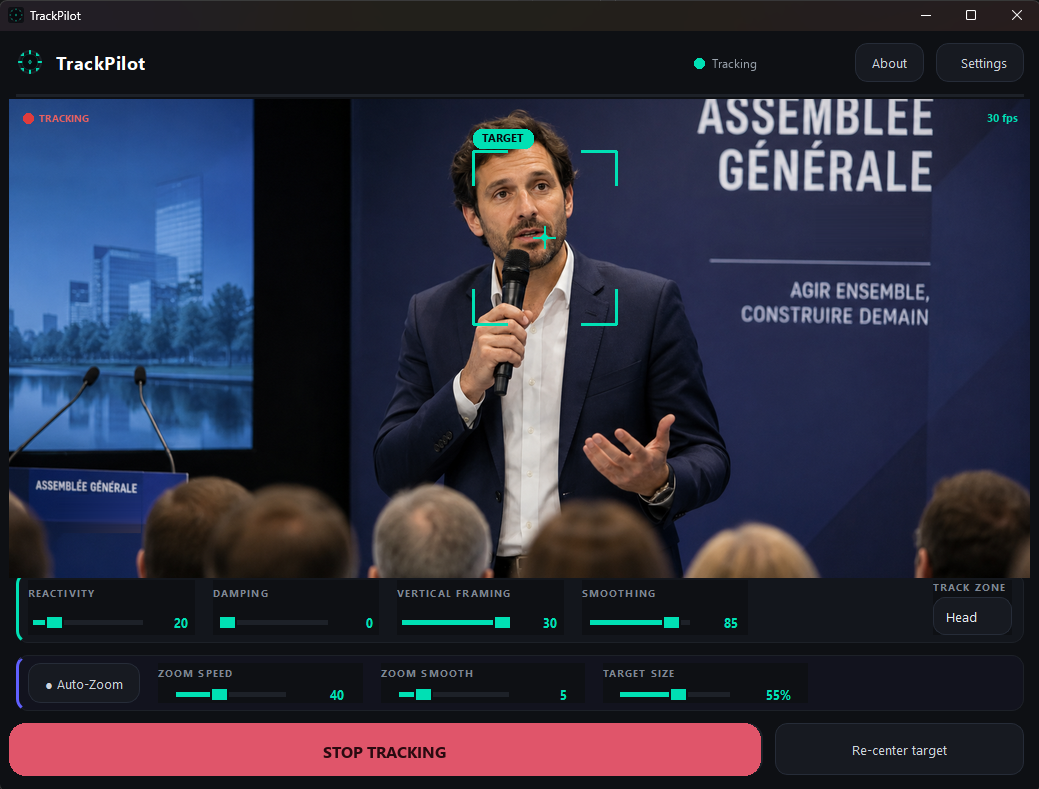
- 预览显示画面后,每个被检测到的人都会有一个带编号的框。
- 点击要跟踪的人。其方框变色并出现十字线。也可以按 1 到 9 选择对应编号。
- 点击 开始跟踪。摄像机会通过水平转动、俯仰和变焦把这个人保持在画面中。
- 随时点击另一个人即可切换。重新锁定目标 会锁定最靠近画面中心的人。
- 停止跟踪 让摄像机停在当前位置。
预览角落的计数器显示视频源的帧率,跟踪时还显示 AI 检测的速率。
6. 实时控制面板
预览下方的滑块在摄像机跟踪时立即生效。每个滑块在应用中都有提示说明。
| 控件 | 作用 |
|---|---|
| 风格 | 跟踪的性格。0 为干脆直接:摄像机立即反应并跟随每一个动作,适合快节奏场面。100 为柔顺平滑:缓慢干净的运动,适合讲台上的演讲者。一个滑块同时设置水平和俯仰灵敏度、平滑和响应曲线。 |
| 冲击 | 摄像机启动和停止的力度。低为轻柔起步、较长的加速,摄像机平稳停下不过冲。高为立即全速起步、停止更干脆。一个滑块同时设置加速度、阻尼、最低和最高速度。 |
| 垂直取景 | 目标在画面中的位置。越高头顶空间越少(目标在画面中更靠上),越低头顶空间越多。 |
| 水平取景 | 让目标偏离中心。往 左 调,目标位于左侧,右侧留出空间给白板或屏幕。 |
| 跟踪区域 | 身体:摄像机以整个身体为中心。头部:以头部为中心,用于更紧的画面。群组:一次框住所有被检测到的人,用于圆桌和讨论组。 |
| 景别 | 标准景别:全景,全身、中景,腰部以上、中近景,胸部以上、特写,肩部以上。每一项同时设置摄像机瞄准的区域和目标大小。只要您自己移动滑块,该项就会切换为 自定义。 |
| 将目标保持在 | 跟踪区域的快捷尺寸,从 中央五分之一,很紧凑 到 宽中央区,宽松。该区域的真正作用见下一节。 |
| 自动变焦 | 开启自动变焦。变焦速度 是修正景别大小的速度,变焦平滑 在接近目标大小时放缓变焦以避免来回推拉,目标大小 是目标应占画面高度的比例(越高画面越紧)。 |
7. 跟踪区域与排除区域
跟踪区域
点击顶部工具栏的 跟踪区域,在预览上拖出一个框。此后摄像机只在目标离开该框时才移动,并把目标带回中心。在框内,目标可以自由移动而摄像机不会反应。
排除区域
点击 排除区域,在预览上拖出最多三个红色区域。区域内的人会被忽略:观众、显示人脸的屏幕、第二个舞台。
默认情况下,区域固定在画面上,因此摄像机一转动,它就不再覆盖正确的位置。开启 屏蔽区域跟随现场(设置,跟踪),区域就会留在现场的同一位置:对准投影幕一次,摄像机移动时它会持续覆盖该投影幕。预览中的 区域已锚定 标记会予以确认。
参考线
参考线 按钮在预览上绘制中心十字、三分法线或安全区域,帮助您设定取景。它们带有描边,在明亮场景上仍然清晰可见。
8. 跟踪设置逐项说明
设置,跟踪 页面。这些是只需设置一次的项目;上面的面板才是实时调整的。每个页面都有一个 恢复默认 按钮,只重置该页面。
| 设置 | 作用 |
|---|---|
| 死区 X、死区 Y | 未绘制跟踪区域时,目标可以偏离中心多远而摄像机不做反应。一旦目标离开该范围,摄像机会把它带回中心,并只在它接近中心时才停止。 |
| 高级设置 | 位于本页底部,默认折叠。风格 和 冲击 统一设置的各项数值:灵敏度 (Kp)、俯仰灵敏度 (Kp)、阻尼 (Kd)、平滑、响应曲线、加速、最低速度 和 最大速度。供希望比两个滑块调得更细的有经验用户使用。修改它们会把 风格 和 冲击 移到最接近的位置;之后移动这两个滑块之一会重写这些数值。 |
| 目标优先 | 新出现的人必须在画面中停留多久才能接管跟踪。有人从摄像机前走过时请调高。0 表示接受找到的第一个人。 |
| 丢失目标超时 | 目标消失后,摄像机等待多久才判定为丢失。 |
| 丢失时返回预设 | 目标彻底丢失时,摄像机返回到这个摄像机预设,例如一个全景。无 表示摄像机就停在原地。 |
| 屏蔽区域跟随现场 | 见第 7 节。 |
| 自动变焦 | 应用启动时是否开启自动变焦。 |
| 开始/停止快捷键 | 在窗口任何位置都能开始和停止跟踪的按键,例如空格或 Ctrl+T。 |
常见场景的起始设置
- 摄像机距离远、使用长焦(大厅后方):冲击 调低,让移动轻柔起步、绝不失控,风格 调到中点以上。
- 动作幅度大、经常挥动手臂的表演者:调高 风格。TrackPilot 已能区分手势和脚步,摄像机会毫不延迟地跟随真正的移动,而基本忽略手臂。
- 有人从摄像机前走过:把 目标优先 调到一秒或更长。
- 演讲者在白板或屏幕前:用 水平取景 在白板一侧留出空间。
- 演讲者应保持在画面的某一部分:在那里绘制跟踪区域,或在 将目标保持在 中选择 中央三分之一,紧凑。
9. 手动控制与预设
手动控制 按钮打开一个面板,包含虚拟水平/俯仰摇杆、变焦、对焦(自动或手动,另有 Push AF)和光圈(自动或手动)。它适用于所有支持的摄像机。
跟踪期间使用手动控制会暂停跟踪(出现琥珀色的 跟踪已暂停 标记),松开后自动恢复。面板打开时,键盘方向键控制水平和俯仰,PgUp / PgDn 控制变焦。
预设 是存储在摄像机内的六个命名位置(位置、变焦、对焦和光圈)。点击 记录,再点击一个位置,即可保存当前位置。点击某个位置可调用,右键点击可删除。丢失时返回预设 设置和 Stream Deck 的预设按钮使用同样的这些位置。
10. 跟踪配置
配置是一组已保存的跟踪设置:风格、冲击、取景、死区、跟踪区域、自动变焦、丢失超时和返回预设。可以为每位演讲者或每种活动类型各保存一个,然后通过顶部工具栏的 配置 菜单(或 Stream Deck 按钮)即时切换。
11. 多台摄像机
每台摄像机一个窗口
TrackPilot 每个窗口控制一台摄像机。要在同一台电脑上跟踪第二台摄像机,请打开 设置,网络 页面,摄像机窗口(每台摄像机一个) 部分:输入一个名称(如 CAM2)并点击 打开摄像机窗口。第二个 TrackPilot 会以自己的设置打开,也就是自己的摄像机和视频源。您的跟踪设置和语言会被复制作为起点,其网络控制端口会自动选择空闲的。名称显示在标题栏,让您始终知道自己在哪个窗口。
每个窗口都运行自己的 AI 检测,负载随摄像机数量叠加。同一部分会列出已创建的窗口,点击一下即可重新打开。
如果您更喜欢快捷方式,背后的命令是 TrackPilot.exe --profile CAM2:复制快捷方式,把它添加到“目标”字段的末尾。
让它们协同工作
在每个窗口中开启 允许通过网络控制,然后勾选 与我的其他摄像机协同工作,并在 协同摄像机 中列出其他窗口,例如 10.0.0.5:8088, 10.0.0.6:8089。各处使用相同的令牌。
此后,在任一摄像机上开始或停止跟踪、重新锁定、切换配置或跟踪区域,都会传递给所有摄像机。共享的是决策,而不是跟踪本身:每台摄像机仍在自己的画面中寻找自己的目标。请在开始前在每台摄像机上选好目标,或使用编号目标。
顶部工具栏的 编组 按钮可在直播中把一台摄像机从编组中分离:它不再向其他摄像机发送动作,也不再服从它们的动作,这样您可以把它对准第二位演讲者,而其余摄像机继续跟踪第一位。再次点击即可重新加入。
目标丢失时让所有摄像机一起重新锁定 默认关闭。除非所有摄像机都拍摄同一个人,否则请保持关闭:每台摄像机会重新锁定最靠近自己画面中心的人,因此在多人舞台上,它们可能同时转向错误的目标。
12. Stream Deck 与网络控制
设置,网络 页面:勾选 允许通过网络控制。除非被占用,否则保留 端口 8088;如果想要一个简单的密码,请设置 令牌(可选)。面板会显示要使用的确切地址。启用之前不会暴露任何内容,视频永远不会暴露。
Bitfocus Companion
TrackPilot 模块随安装程序一起提供,位于安装目录的 Companion 文件夹(开始菜单,Stream Deck module (Companion))。在 Companion 中打开 Modules,Import module,原样选择该 .tgz 文件。然后添加一个 TrackPilot 连接,填入 IP 和端口。模块自带现成的按钮、随状态点亮的反馈,以及用于跟踪设置的 Stream Deck Plus 旋钮。
不用模块的话,一个向下面任一地址发送 GET 请求的 Generic HTTP 按钮也能完成同样的工作。
| 地址 | 动作 |
|---|---|
| /api/track/start、/stop、/toggle | 开始、停止或切换跟踪 |
| /api/relock | 重新锁定最靠近中心的人 |
| /api/autozoom/on、/off、/toggle | 自动变焦 |
| /api/preset/recall/N、/api/preset/save/N | 调用或保存摄像机预设 N |
| /api/zone/body、/head、/group | 跟踪区域(身体/头部/群组) |
| /api/shot/full、/medium、/mcu、/closeup | 景别 |
| /api/area/off、/fifth、/third、/half、/wide | 跟踪区域(范围框) |
| /api/group/on、/off、/toggle | 把这台摄像机加入或移出编组 |
| /api/profile/名称 | 切换到某个跟踪配置 |
| /api/param/名称/值、/api/param/名称/step/步长 | 设置某项跟踪设置,或按步长微调:style、punch、reactivity、reactivity_tilt、damping、smoothing、framing_v、framing_h、zoom_size、zoom_speed、min_speed、max_speed、acceleration、target_priority |
| /api/status | 当前状态(JSON),用于反馈 |
设置了令牌时,请在地址后附加 ?token=您的令牌。第一次 Windows 可能会询问是否允许 TrackPilot 访问网络:请点击允许访问,否则另一台电脑上的 Companion 无法连接到它。
13. 键盘快捷键
| 按键 | 动作 |
|---|---|
| 1 到 9 | 锁定该编号的人 |
| 方向键 | 手动面板打开时,控制水平和俯仰 |
| PgUp / PgDn | 手动面板打开时,放大和缩小 |
| 您的 开始/停止快捷键 | 开始或停止跟踪(在 设置,跟踪 中设置) |
| F11 | 场景模式:只显示视频,占满整个窗口,用于导播屏幕 |
| F1 | 打开本指南 |
14. 故障排除
| 现象 | 检查内容 |
|---|---|
| Windows 提示发布者未知 | 目前属正常:安装程序尚未使用付费证书签名。点击更多信息,然后仍要运行。 |
| NDI 列表中没有摄像机 | Windows 防火墙阻止了发现:以管理员身份运行 TrackPilot 并重新扫描。摄像机上已启用 NDI 输出,两者在同一网络。 |
| 找到了 NDI 源但预览黑屏 | H.265 的 NDI|HX3 摄像机:从 Microsoft Store 安装 HEVC 视频扩展,或把摄像机切换到 HX2。测试视频源 会指出这一点。 |
| 采集卡没有画面 | 其他程序占用了采集卡(请关闭),或采集卡设置工具中的输入和视频制式与摄像机不匹配。 |
| 摄像机不动 | 设置中的 测试连接 会指出原因:网络不对、端口关闭、协议不对、登录被拒绝。 |
| 摄像机移动方向相反 | 设置,摄像机 中的 反转水平转动 或 反转俯仰。 |
| 摄像机生硬、过冲 | 调低 冲击。如果仍显得紧张,调高 风格。 |
| 摄像机迟缓,目标接近边缘才移动 | 调高 冲击。检查跟踪区域是否为整个画面:该区域是目标被保持在其中的范围,区域越大,摄像机移动越少。 |
| 摄像机对手臂动作有反应 | 调高 风格。确认您使用的是 1.5.0 或更新版本。 |
| RTSP 下摄像机来回摆动 | 更新到 1.5.0 或更新版本,该版本以低延迟读取流。 |
| 跟踪跳到路人身上 | 调高 目标优先。 |
| 摄像机停在观众上 | 在观众区绘制排除区域。如果摄像机转动幅度大,请开启 屏蔽区域跟随现场。 |
| Companion 提示缺少 manifest | 随 1.4.0 和 1.4.1 提供的模块文件打包有误。请使用 1.4.2 或更新版本中的文件。 |
15. 获取帮助
在 设置 中,点击左侧列表底部的 复制诊断信息。它会复制一份摘要,供您求助时粘贴:版本、电脑、视频源、摄像机设置和最近的错误。其中绝不包含您的密码或令牌。
然后把它发到 TrackPilot Discord,并说明摄像机的实际表现和您的预期。开发者和其他用户会在那里回答。
您的设置保存在 %APPDATA%\TrackPilot\config.json(每个摄像机窗口一个文件),旁边还有一个小型错误日志。它们以安全方式写入并保留备份,因此崩溃或更新永远不会丢失它们。